> ## Documentation Index
> Fetch the complete documentation index at: https://docs.xquiz.com.br/llms.txt
> Use this file to discover all available pages before exploring further.
# Embudos
> Creando tu primer embudo
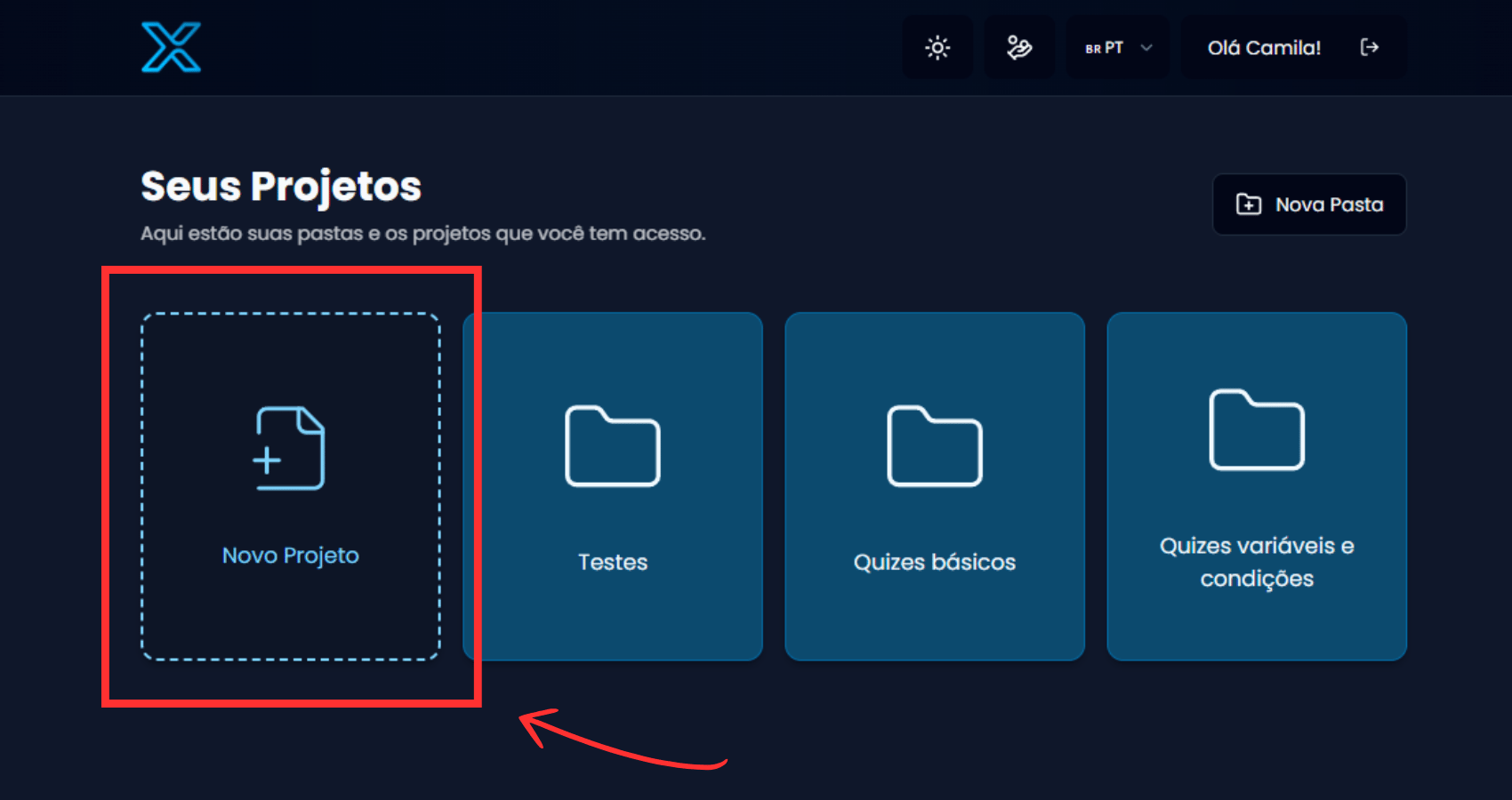 Si vas a crear tu primer embudo o cuestionario, el primer paso es iniciar un nuevo embudo. ¡Y esto es súper simple!
**Haz clic en "Nuevo Embudo"**
En la pantalla de inicio, haz clic en el cuadrado con el icono de página y el texto "Nuevo Embudo" (como se muestra en la imagen de arriba).
## Elige cómo empezar
Si vas a crear tu primer embudo o cuestionario, el primer paso es iniciar un nuevo embudo. ¡Y esto es súper simple!
**Haz clic en "Nuevo Embudo"**
En la pantalla de inicio, haz clic en el cuadrado con el icono de página y el texto "Nuevo Embudo" (como se muestra en la imagen de arriba).
## Elige cómo empezar
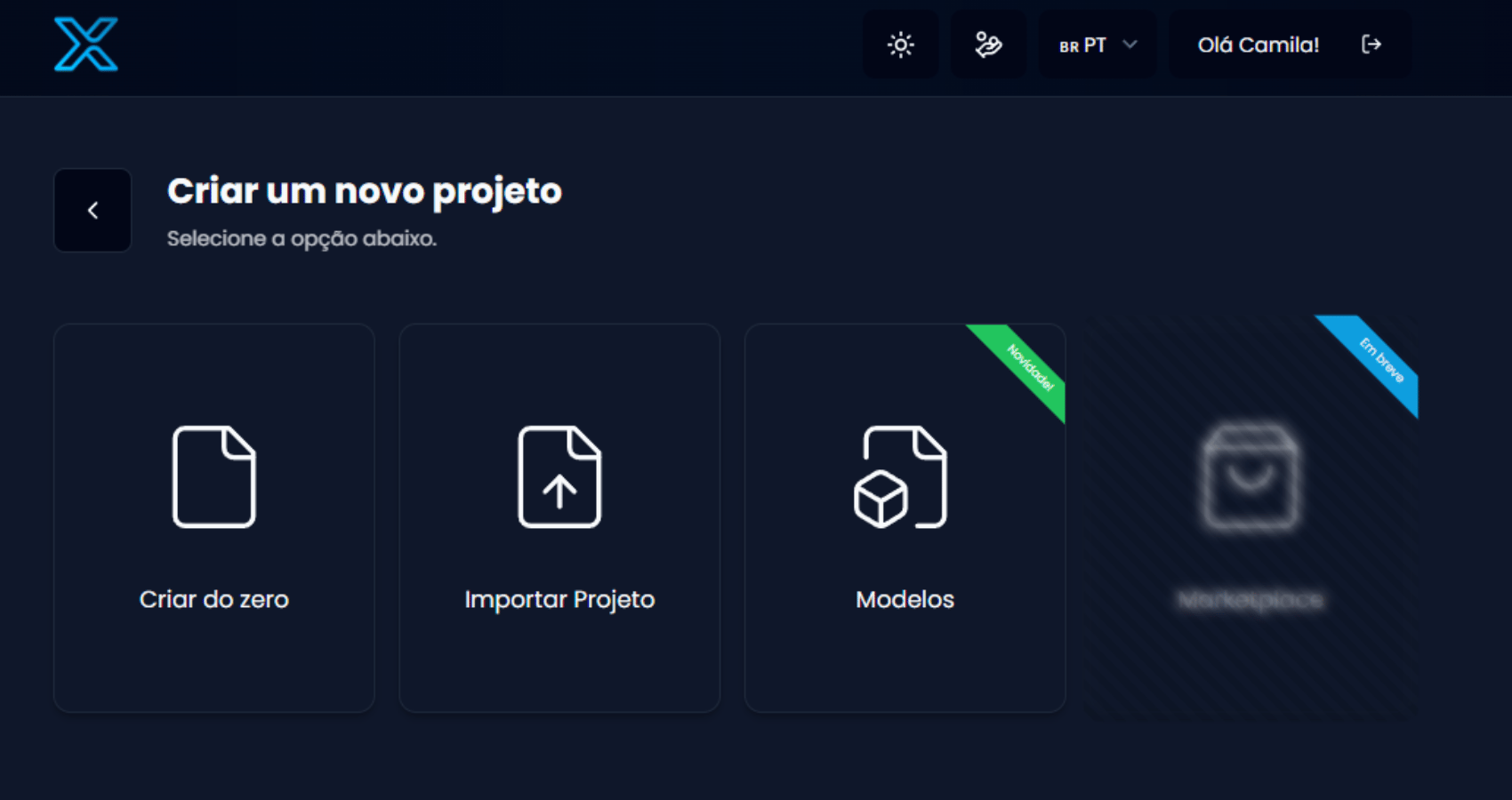 Tan pronto como hagas clic en "Nuevo Embudo", XQuiz mostrará cuatro opciones:
**Crear desde cero**
Aquí empiezas con una página en blanco.
Ideal si quieres construir un embudo completamente personalizado.
**Importar embudo**
Si recibiste un embudo de alguien más que también usa XQuiz, o quieres reutilizar un embudo que guardaste anteriormente, puedes importar ese embudo directamente a tu cuenta.
El archivo debe estar en formato JSON. Este archivo debe haber sido exportado desde otro embudo XQuiz.
No es posible importar embudos creados en otras plataformas o sistemas.
**Cómo importar**
Haz clic en "Importar Embudo", selecciona el archivo .json que recibiste o guardaste.
El embudo se cargará automáticamente en tu cuenta, listo para ser editado o publicado.
**Plantillas listas (¡nuevo!)**
XQuiz ofrece algunas plantillas listas que puedes usar como base.
Solo elige una plantilla, edita el contenido y publica.
Genial para ahorrar tiempo, especialmente si estás empezando.
**Marketplace (próximamente)**
Esta opción estará disponible en el futuro.
La idea será comprar y vender embudos listos directamente a través de la plataforma.
## Duplicar o eliminar un embudo
Tan pronto como hagas clic en "Nuevo Embudo", XQuiz mostrará cuatro opciones:
**Crear desde cero**
Aquí empiezas con una página en blanco.
Ideal si quieres construir un embudo completamente personalizado.
**Importar embudo**
Si recibiste un embudo de alguien más que también usa XQuiz, o quieres reutilizar un embudo que guardaste anteriormente, puedes importar ese embudo directamente a tu cuenta.
El archivo debe estar en formato JSON. Este archivo debe haber sido exportado desde otro embudo XQuiz.
No es posible importar embudos creados en otras plataformas o sistemas.
**Cómo importar**
Haz clic en "Importar Embudo", selecciona el archivo .json que recibiste o guardaste.
El embudo se cargará automáticamente en tu cuenta, listo para ser editado o publicado.
**Plantillas listas (¡nuevo!)**
XQuiz ofrece algunas plantillas listas que puedes usar como base.
Solo elige una plantilla, edita el contenido y publica.
Genial para ahorrar tiempo, especialmente si estás empezando.
**Marketplace (próximamente)**
Esta opción estará disponible en el futuro.
La idea será comprar y vender embudos listos directamente a través de la plataforma.
## Duplicar o eliminar un embudo
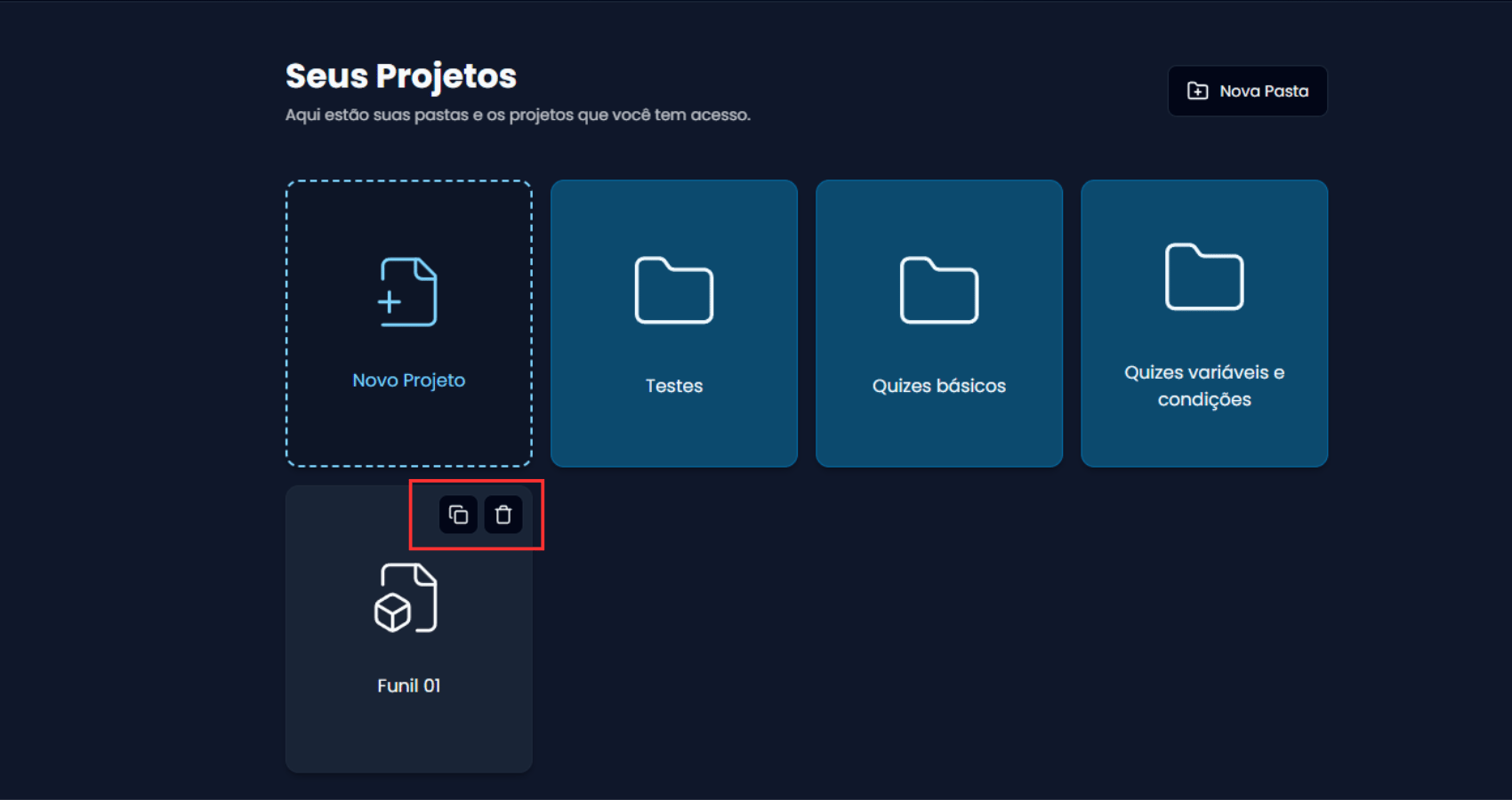 Después de crear un embudo (embudo), es posible que quieras hacer una copia de él o incluso eliminarlo. XQuiz permite esto de forma rápida y práctica.
**Cómo acceder a las opciones**
Solo pasa el cursor sobre el embudo que quieres editar. En la esquina superior derecha de la tarjeta, aparecerán dos iconos:
* #### Duplicar embudo
Icono con dos cuadrados superpuestos. Al hacer clic y confirmar, XQuiz crea una copia idéntica del embudo, con todo configurado. Ideal para usar como base en nuevos embudos.
* #### Eliminar embudo
Icono de papelera. Al hacer clic, se mostrará una confirmación. Después de confirmar, el embudo será eliminado de tu cuenta.
**¡Importante!**
La duplicación es genial para probar variaciones de un embudo. En cuanto a la eliminación, úsala con cuidado, una vez eliminado, el embudo no se puede recuperar.
Después de crear un embudo (embudo), es posible que quieras hacer una copia de él o incluso eliminarlo. XQuiz permite esto de forma rápida y práctica.
**Cómo acceder a las opciones**
Solo pasa el cursor sobre el embudo que quieres editar. En la esquina superior derecha de la tarjeta, aparecerán dos iconos:
* #### Duplicar embudo
Icono con dos cuadrados superpuestos. Al hacer clic y confirmar, XQuiz crea una copia idéntica del embudo, con todo configurado. Ideal para usar como base en nuevos embudos.
* #### Eliminar embudo
Icono de papelera. Al hacer clic, se mostrará una confirmación. Después de confirmar, el embudo será eliminado de tu cuenta.
**¡Importante!**
La duplicación es genial para probar variaciones de un embudo. En cuanto a la eliminación, úsala con cuidado, una vez eliminado, el embudo no se puede recuperar.