> ## Documentation Index
> Fetch the complete documentation index at: https://docs.xquiz.com.br/llms.txt
> Use this file to discover all available pages before exploring further.
# Variable
> Criar e gerenciar variáveis no XQuiz
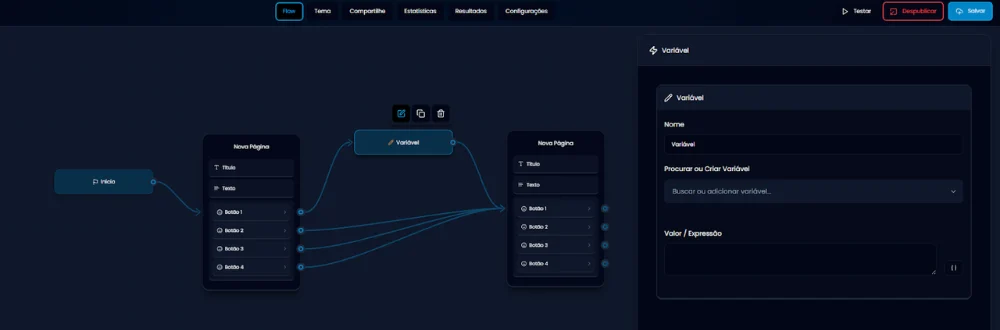 Las variables son uno de los recursos más poderosos (y al mismo tiempo menos entendidos) dentro de XQuiz, pero entender cómo usarlas desbloqueará un nuevo nivel de personalización y automatización para tu embudo.
### ¿Qué son las variables?
En XQuiz, una variable es como una caja donde almacenas información que el usuario proporcionó durante el cuestionario.
**Esta información puede ser usada:**
* Para enviar datos a herramientas externas (como RD Station o ActiveCampaign).
* Para personalizar contenido del cuestionario (como mostrar el nombre de la persona en una oración).
* Para crear lógica condicional (como mostrar un resultado específico basado en respuestas).
**Ejemplos de uso práctico**
* Capturar nombre, email o teléfono y enviar a tu CRM.
* Almacenar información como interés = pérdida de peso y usarla después para mostrar un producto específico.
* Sumar puntos basados en respuestas y, al final, mostrar un resultado personalizado para ese perfil de usuario.
### Cómo crear una variable en XQuiz (paso a paso)
* Agrega la función "Variable" al Flujo.
* Haz clic en el icono de editar.
* En el panel lateral derecho, ve al campo "Buscar o Crear variable".
* Escribe el nombre que quieres darle a la variable (por ejemplo, nombre, email, resultado).
* Haz clic en la opción que aparecerá abajo con el texto "Crear Variable".
* En el campo "Nombre", escribe el mismo nombre nuevamente. Esto ayuda a mantener la organización y identificar fácilmente esta variable en el Flujo.
### Cómo usar variables en el sistema de puntos
Ejemplo:
Imagina que estás creando un juego donde necesitas almacenar el puntaje del jugador. Puedes crear una variable llamada puntaje y asignar un valor inicial, como 0.
puntaje = 0
Las variables son uno de los recursos más poderosos (y al mismo tiempo menos entendidos) dentro de XQuiz, pero entender cómo usarlas desbloqueará un nuevo nivel de personalización y automatización para tu embudo.
### ¿Qué son las variables?
En XQuiz, una variable es como una caja donde almacenas información que el usuario proporcionó durante el cuestionario.
**Esta información puede ser usada:**
* Para enviar datos a herramientas externas (como RD Station o ActiveCampaign).
* Para personalizar contenido del cuestionario (como mostrar el nombre de la persona en una oración).
* Para crear lógica condicional (como mostrar un resultado específico basado en respuestas).
**Ejemplos de uso práctico**
* Capturar nombre, email o teléfono y enviar a tu CRM.
* Almacenar información como interés = pérdida de peso y usarla después para mostrar un producto específico.
* Sumar puntos basados en respuestas y, al final, mostrar un resultado personalizado para ese perfil de usuario.
### Cómo crear una variable en XQuiz (paso a paso)
* Agrega la función "Variable" al Flujo.
* Haz clic en el icono de editar.
* En el panel lateral derecho, ve al campo "Buscar o Crear variable".
* Escribe el nombre que quieres darle a la variable (por ejemplo, nombre, email, resultado).
* Haz clic en la opción que aparecerá abajo con el texto "Crear Variable".
* En el campo "Nombre", escribe el mismo nombre nuevamente. Esto ayuda a mantener la organización y identificar fácilmente esta variable en el Flujo.
### Cómo usar variables en el sistema de puntos
Ejemplo:
Imagina que estás creando un juego donde necesitas almacenar el puntaje del jugador. Puedes crear una variable llamada puntaje y asignar un valor inicial, como 0.
puntaje = 0
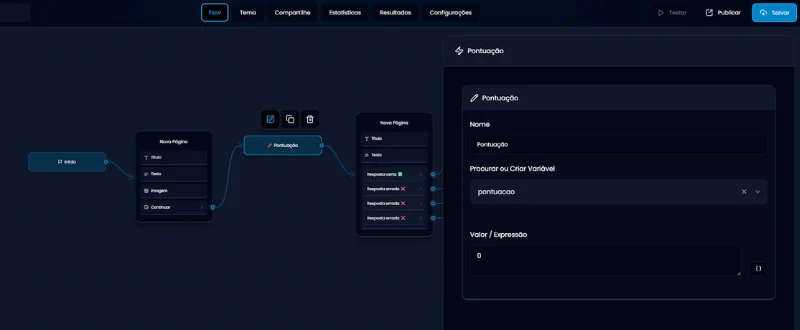 Durante el juego, cuando el jugador gana puntos, puedes actualizar el valor de la variable puntaje con el nuevo valor.
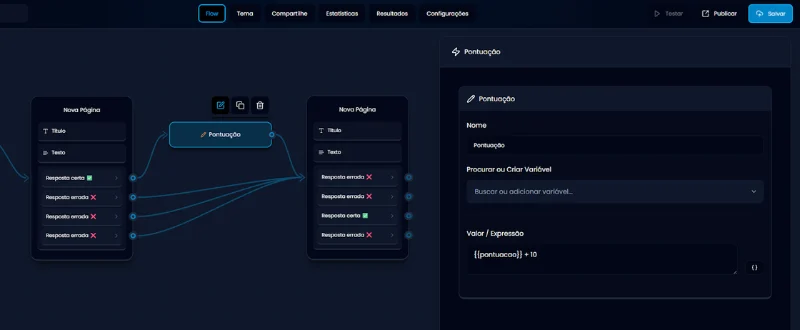
 **Esto le dice al sistema:**
"Toma el valor actual del puntaje y agrega 10 más."
El valor del puntaje ahora es 10.
Para insertar una variable correctamente, haz clic en el botón con el icono {} en la esquina del campo. Esto abre una pequeña lista con todas las variables creadas.
Haz clic en la variable deseada, y será agregada en el formato correcto, por ejemplo:
**Esto le dice al sistema:**
"Toma el valor actual del puntaje y agrega 10 más."
El valor del puntaje ahora es 10.
Para insertar una variable correctamente, haz clic en el botón con el icono {} en la esquina del campo. Esto abre una pequeña lista con todas las variables creadas.
Haz clic en la variable deseada, y será agregada en el formato correcto, por ejemplo:
 Siempre separa elementos con espacio, como en el ejemplo de abajo:
El campo de expresión puede realizar operaciones matemáticas simples, como sumar, restar, multiplicar y dividir (+, -, \*, /).
**¡Consejos importantes!**
* Usa nombres simples sin espacios. Ej: email, telefono, puntaje.
Siempre separa elementos con espacio, como en el ejemplo de abajo:
El campo de expresión puede realizar operaciones matemáticas simples, como sumar, restar, multiplicar y dividir (+, -, \*, /).
**¡Consejos importantes!**
* Usa nombres simples sin espacios. Ej: email, telefono, puntaje.