> ## Documentation Index
> Fetch the complete documentation index at: https://docs.xquiz.com.br/llms.txt
> Use this file to discover all available pages before exploring further.
# Flujo
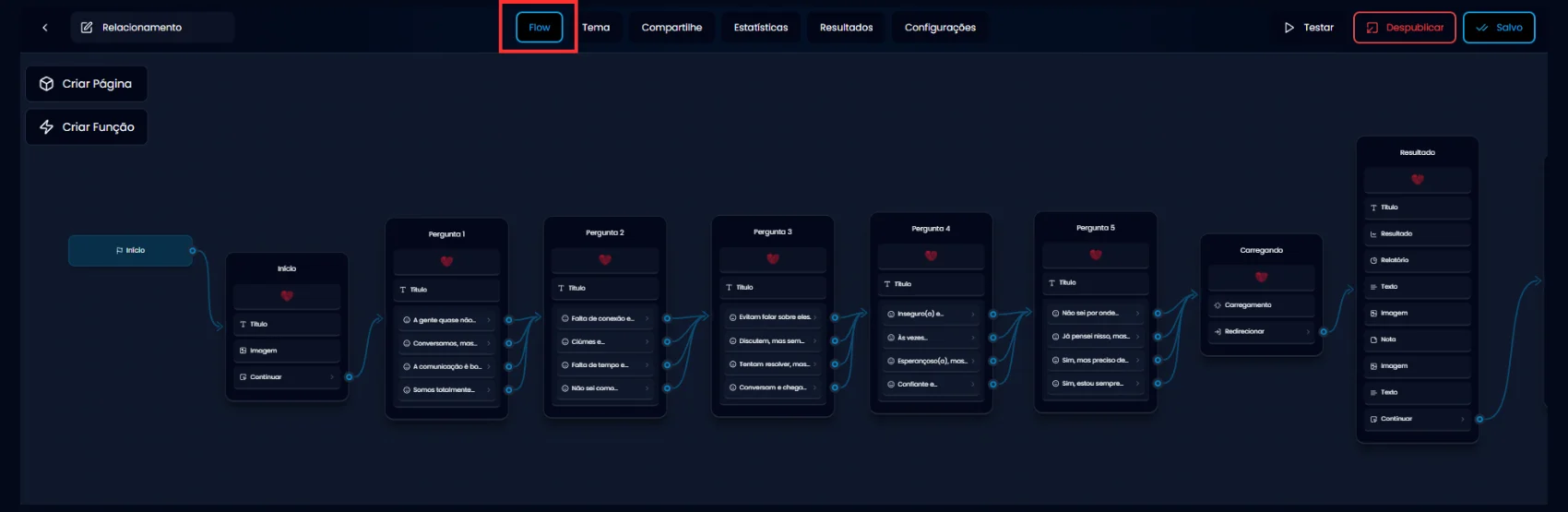
La pestaña Flujo es el corazón de tu embudo en XQuiz. Aquí es donde crearás páginas, organizarás la lógica del embudo y construirás el camino que seguirá tu usuario.
 #### Lo que puedes hacer en Flujo
* Crear nuevas páginas (preguntas, capturas, resultados, etc.).
* Agregar funciones lógicas (condiciones, variables, acciones automáticas).
* Conectar páginas visualmente arrastrando las flechas.
* Ver todo el flujo de tu embudo en un solo lugar.
**Cómo funciona**
* En el centro de la pantalla verás el bloque "Inicio".
* Desde ahí, puedes hacer clic en "Crear Página" o "Crear Función" en el menú lateral izquierdo.
* Cada nuevo elemento creado aparece como un bloque que puedes mover por toda el área del flujo (para mover, solo haz clic, mantén presionado y arrastra los bloques) y conectar con otros.
* Usa las líneas de conexión para controlar el orden y el camino que seguirá el usuario.
**¡Consejo útil!**
Piensa en Flujo como un mapa interactivo. Construyes los pasos de tu embudo como piezas de LEGO y puedes probar, reorganizar y ajustar tantas veces como quieras.
## Controles de zoom y visualización del Flujo
#### Lo que puedes hacer en Flujo
* Crear nuevas páginas (preguntas, capturas, resultados, etc.).
* Agregar funciones lógicas (condiciones, variables, acciones automáticas).
* Conectar páginas visualmente arrastrando las flechas.
* Ver todo el flujo de tu embudo en un solo lugar.
**Cómo funciona**
* En el centro de la pantalla verás el bloque "Inicio".
* Desde ahí, puedes hacer clic en "Crear Página" o "Crear Función" en el menú lateral izquierdo.
* Cada nuevo elemento creado aparece como un bloque que puedes mover por toda el área del flujo (para mover, solo haz clic, mantén presionado y arrastra los bloques) y conectar con otros.
* Usa las líneas de conexión para controlar el orden y el camino que seguirá el usuario.
**¡Consejo útil!**
Piensa en Flujo como un mapa interactivo. Construyes los pasos de tu embudo como piezas de LEGO y puedes probar, reorganizar y ajustar tantas veces como quieras.
## Controles de zoom y visualización del Flujo
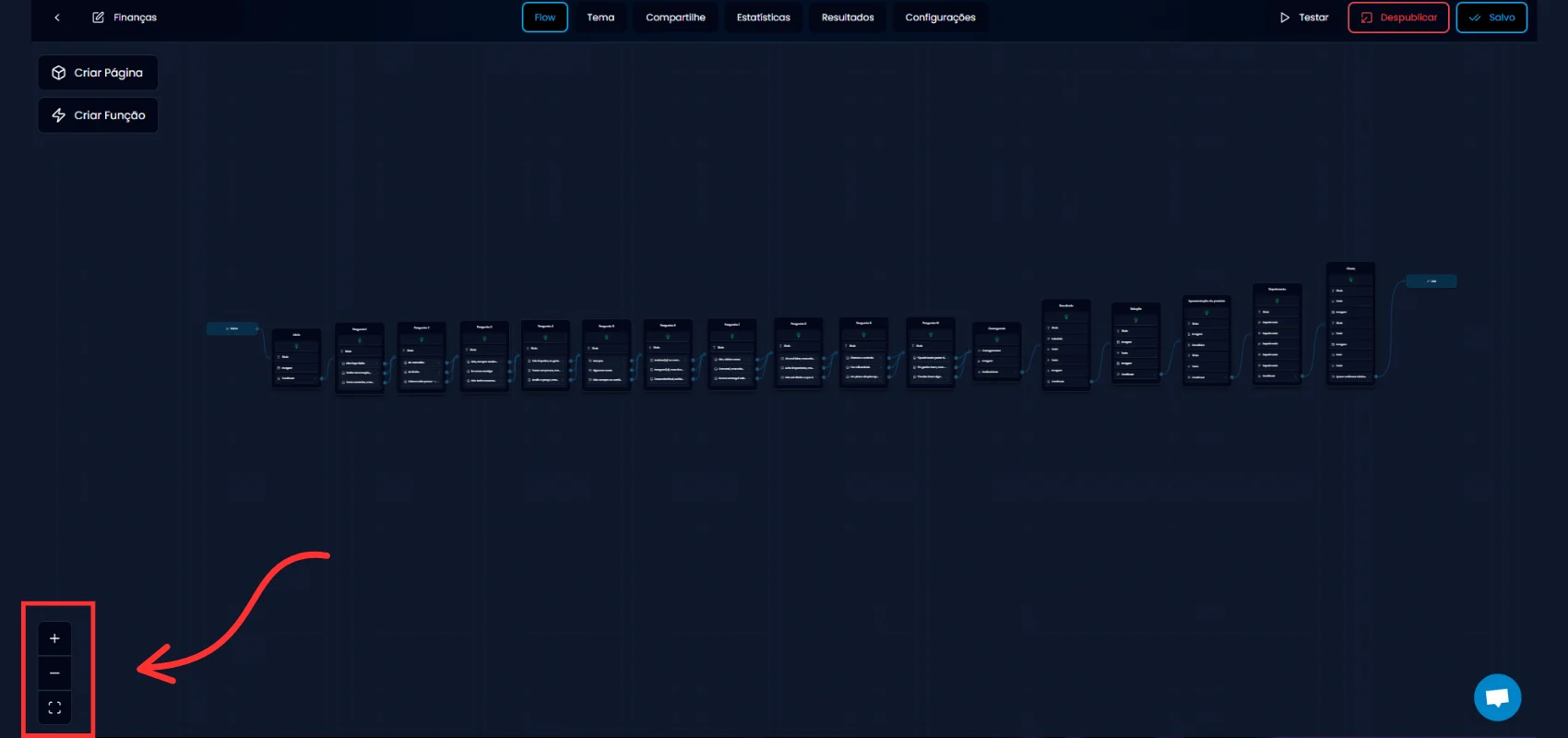 En la parte inferior izquierda de la pantalla de Flujo, encontrarás tres botones que te ayudan a navegar y visualizar mejor tu embudo.
**Ve qué hace cada uno**
* Más (+): Aumenta el zoom para ver los bloques de cerca.
* Menos (−): Disminuye el zoom para ver el embudo más ampliamente.
* Cuadrado (centro): Recentra la vista y te lleva de vuelta al inicio del flujo.
**¡También puedes usar el scroll del mouse!**
* Scroll hacia arriba ➝ zoom in.
* Scroll hacia abajo ➝ zoom out.
**Moviendo la pantalla**
Haz clic con el botón izquierdo del mouse en cualquier área vacía. Mantén presionado y arrastra para mover el espacio de trabajo hacia los lados, arriba o abajo.
Funciona como si estuvieras deslizando un mapa.
Estos controles son súper útiles cuando tu embudo comienza a crecer, así puedes trabajar más eficientemente sin perderte en el flujo.
## Renombrar tu embudo
En la parte inferior izquierda de la pantalla de Flujo, encontrarás tres botones que te ayudan a navegar y visualizar mejor tu embudo.
**Ve qué hace cada uno**
* Más (+): Aumenta el zoom para ver los bloques de cerca.
* Menos (−): Disminuye el zoom para ver el embudo más ampliamente.
* Cuadrado (centro): Recentra la vista y te lleva de vuelta al inicio del flujo.
**¡También puedes usar el scroll del mouse!**
* Scroll hacia arriba ➝ zoom in.
* Scroll hacia abajo ➝ zoom out.
**Moviendo la pantalla**
Haz clic con el botón izquierdo del mouse en cualquier área vacía. Mantén presionado y arrastra para mover el espacio de trabajo hacia los lados, arriba o abajo.
Funciona como si estuvieras deslizando un mapa.
Estos controles son súper útiles cuando tu embudo comienza a crecer, así puedes trabajar más eficientemente sin perderte en el flujo.
## Renombrar tu embudo
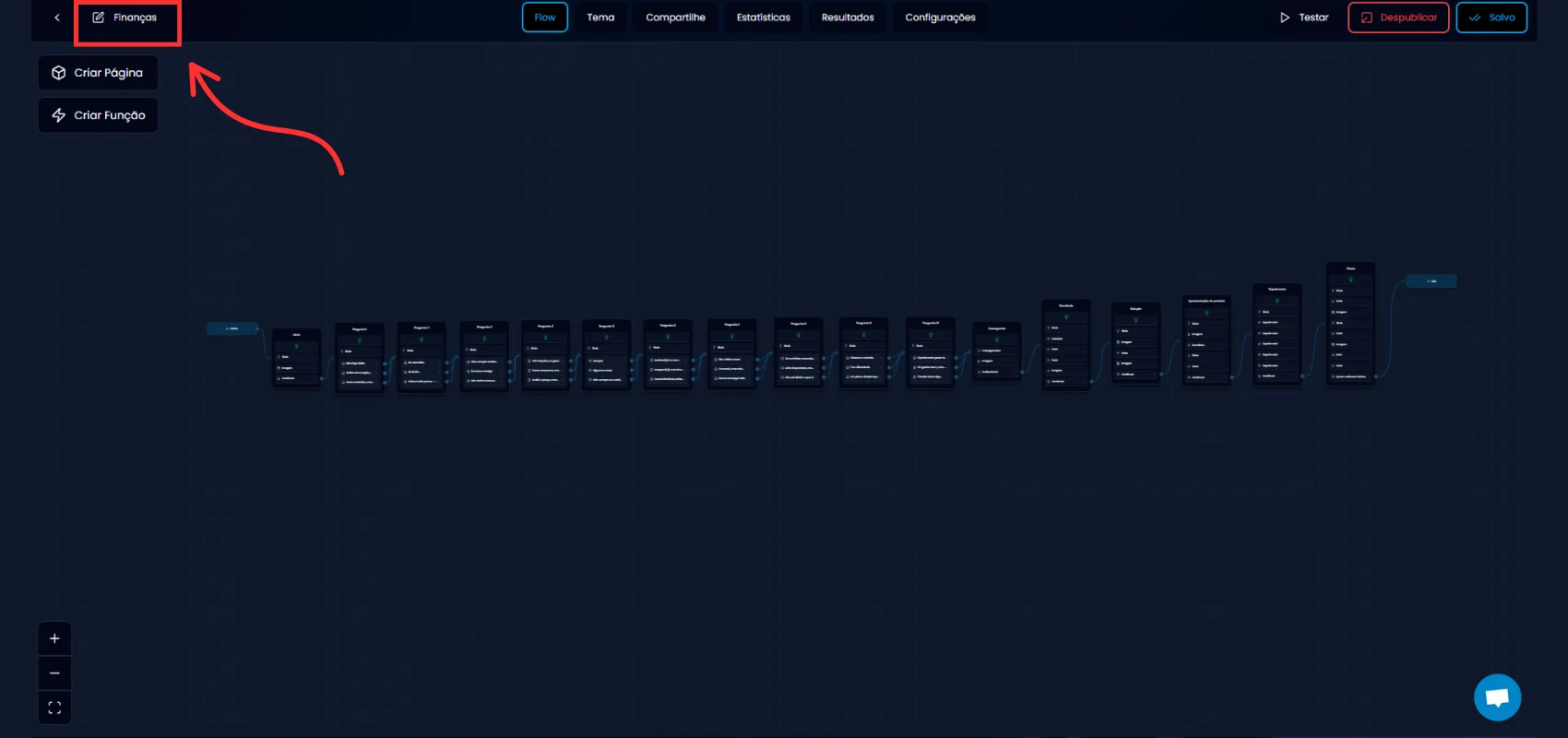 En la esquina superior izquierda de la pantalla del editor, verás un icono de lápiz junto al nombre predeterminado "Nuevo Embudo". Ahí es donde puedes darle un nombre personalizado a tu embudo.
**Cómo renombrar**
* Haz clic en el texto "Nuevo Embudo".
* El campo se volverá editable.
* Escribe el nombre que quieres para tu embudo (por ejemplo, "Embudo de Captura de Leads").
**¡Presta atención a este detalle!**
Si eliminas todo el texto de una vez, el sistema puede restaurar automáticamente el nombre anterior.
Para evitar esto, usa este truco:
* Elimina todo excepto una letra.
* Escribe el nuevo nombre normalmente.
* Luego, elimina la letra restante al principio.
¡De esta manera el nombre del embudo se cambiará y guardará correctamente!
Elegir un nombre claro y descriptivo ayuda mucho al organizar y encontrar tus embudos en el futuro, especialmente si tienes varios.
## Botones Principales
En la esquina superior izquierda de la pantalla del editor, verás un icono de lápiz junto al nombre predeterminado "Nuevo Embudo". Ahí es donde puedes darle un nombre personalizado a tu embudo.
**Cómo renombrar**
* Haz clic en el texto "Nuevo Embudo".
* El campo se volverá editable.
* Escribe el nombre que quieres para tu embudo (por ejemplo, "Embudo de Captura de Leads").
**¡Presta atención a este detalle!**
Si eliminas todo el texto de una vez, el sistema puede restaurar automáticamente el nombre anterior.
Para evitar esto, usa este truco:
* Elimina todo excepto una letra.
* Escribe el nuevo nombre normalmente.
* Luego, elimina la letra restante al principio.
¡De esta manera el nombre del embudo se cambiará y guardará correctamente!
Elegir un nombre claro y descriptivo ayuda mucho al organizar y encontrar tus embudos en el futuro, especialmente si tienes varios.
## Botones Principales
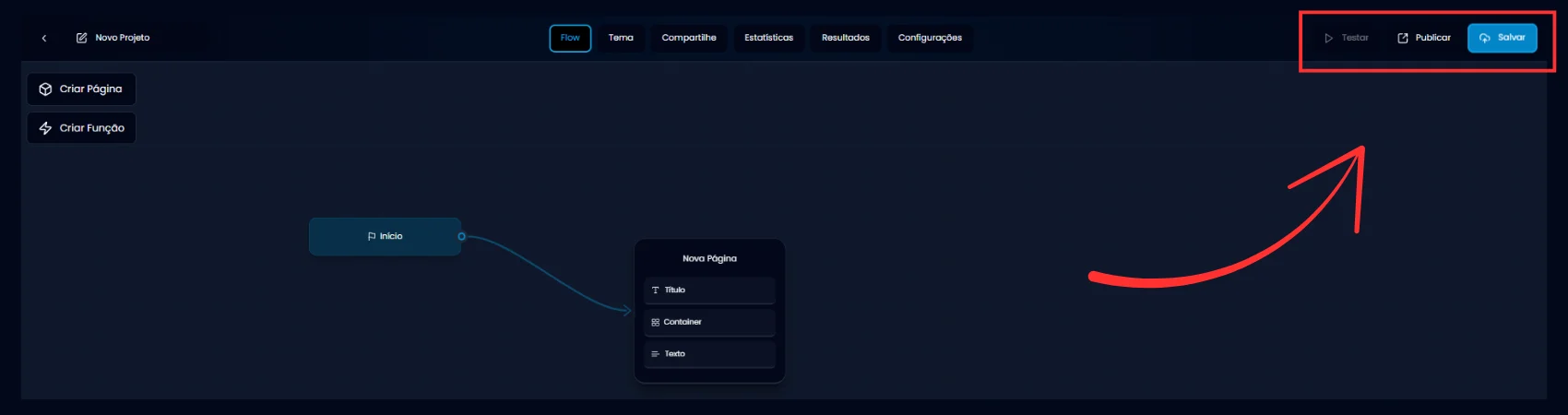 In the upper right corner of the editor, you'll find three essential buttons for controlling your project. Understand how each one works.
### Save
* Saves all changes made to your project, such as texts, logic, style, and settings.
* Always click Save before leaving or publishing, to ensure nothing is lost.
* It's important to click Save frequently during quiz creation!
### Publish
* This button puts your quiz online, generating public links and allowing anyone to access it.
* You need to publish the quiz to be able to use the "Test" button.
* After publishing, you can still make adjustments and click Save to update the changes.
* If you want to pause public display, you can unpublish at any time.
### Test
* Allows you to simulate the quiz as if you were a visitor.
**Attention!**
For the Test button to work, the quiz needs to be published.
That is, publish first, then test.
This simulation helps verify:
* Navigation between questions.
* Layout appearance.
* If the funnel logic is working correctly.
In the upper right corner of the editor, you'll find three essential buttons for controlling your project. Understand how each one works.
### Save
* Saves all changes made to your project, such as texts, logic, style, and settings.
* Always click Save before leaving or publishing, to ensure nothing is lost.
* It's important to click Save frequently during quiz creation!
### Publish
* This button puts your quiz online, generating public links and allowing anyone to access it.
* You need to publish the quiz to be able to use the "Test" button.
* After publishing, you can still make adjustments and click Save to update the changes.
* If you want to pause public display, you can unpublish at any time.
### Test
* Allows you to simulate the quiz as if you were a visitor.
**Attention!**
For the Test button to work, the quiz needs to be published.
That is, publish first, then test.
This simulation helps verify:
* Navigation between questions.
* Layout appearance.
* If the funnel logic is working correctly.