> ## Documentation Index
> Fetch the complete documentation index at: https://docs.xquiz.com.br/llms.txt
> Use this file to discover all available pages before exploring further.
# Funis
> Criando o seu primeiro funil
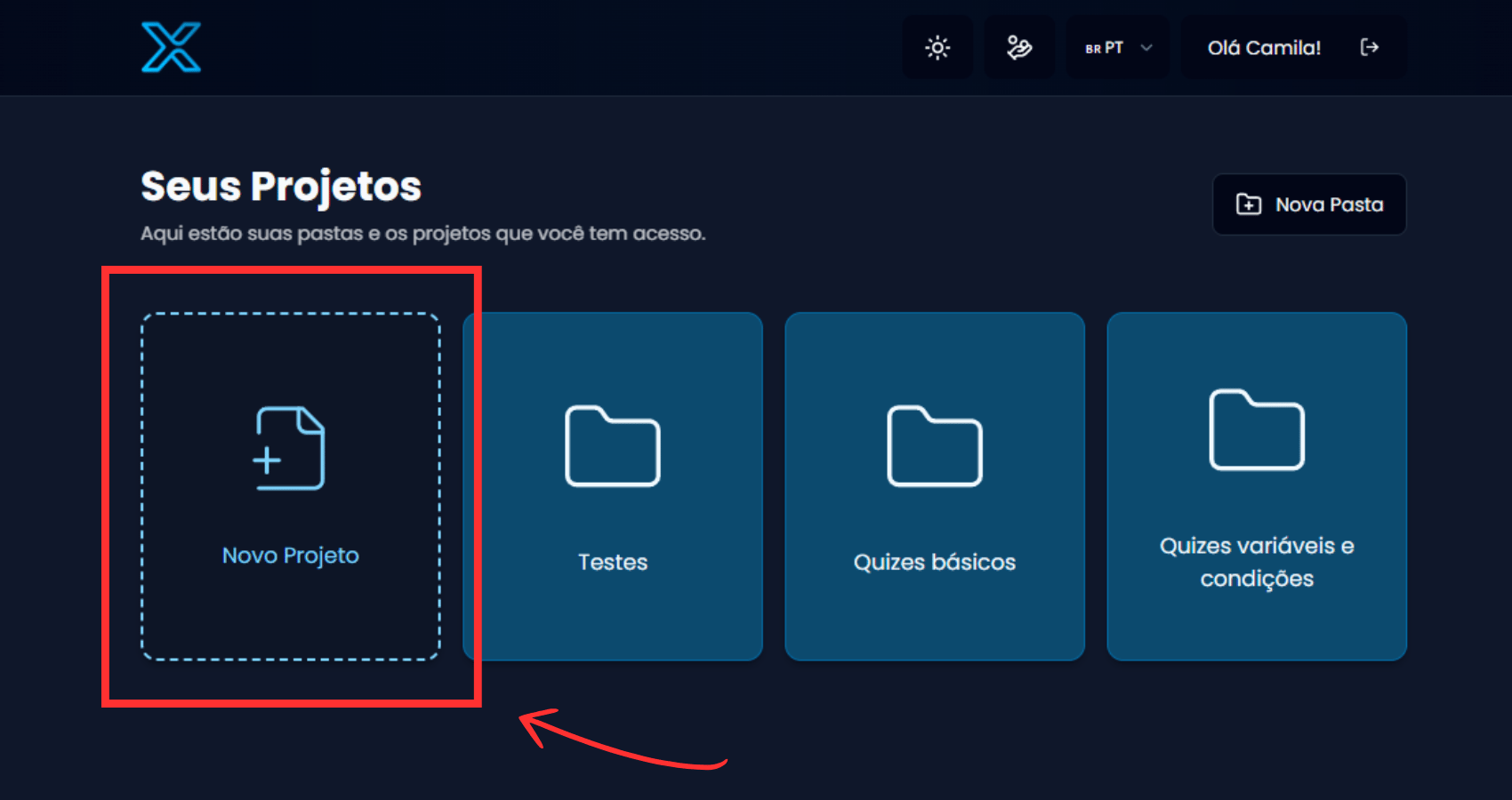 Se você vai criar seu primeiro funil ou quiz, o primeiro passo é iniciar um novo funil. E isso é super simples!
**Clique em “Novo Funil”**
Na tela inicial, clique no quadrado com o ícone de página e o texto “Novo Funil” (como mostra a imagem acima).
## Escolha como começar
Se você vai criar seu primeiro funil ou quiz, o primeiro passo é iniciar um novo funil. E isso é super simples!
**Clique em “Novo Funil”**
Na tela inicial, clique no quadrado com o ícone de página e o texto “Novo Funil” (como mostra a imagem acima).
## Escolha como começar
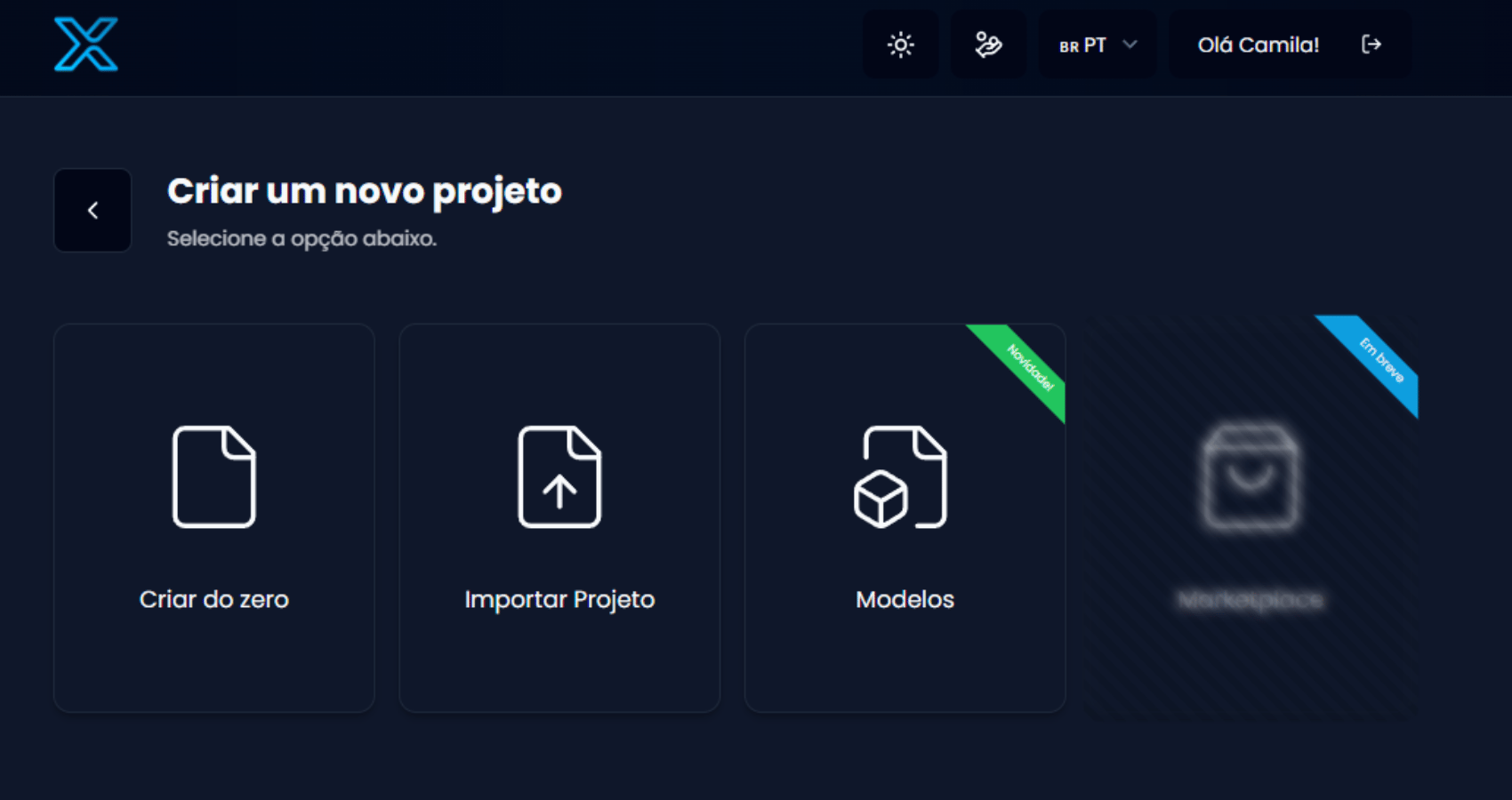 Assim que você clicar em "Novo Funil", o XQuiz vai mostrar quatro opções:
**Criar do zero**
Aqui você começa com uma página em branco.
Ideal se você quiser montar um funil totalmente personalizado.
**Importar funil**
Se você recebeu um funil de outra pessoa que também usa o XQuiz, ou quer reaproveitar um funil seu salvo anteriormente, é possível importar esse funil direto para sua conta.
O arquivo precisa estar no formato JSON. Esse arquivo deve ter sido exportado de outro funil do próprio XQuiz.
Não é possível importar funis criados em outras plataformas ou sistemas.
**Como importar**
Clique em “Importar Funil”, selecione o arquivo .json que você recebeu ou salvou.
O funil será carregado automaticamente na sua conta, pronto para ser editado ou publicado.
**Modelos prontos (novidade!)**
O XQuiz oferece alguns modelos prontos, que você pode usar como base.
É só escolher um modelo, editar o conteúdo e publicar.
Ótimo para ganhar tempo, especialmente se você está começando.
**Marketplace (em breve)**
Essa opção estará disponível futuramente.
A ideia será comprar e vender funis prontos direto pela plataforma.
## Duplicar ou excluir um funil
Assim que você clicar em "Novo Funil", o XQuiz vai mostrar quatro opções:
**Criar do zero**
Aqui você começa com uma página em branco.
Ideal se você quiser montar um funil totalmente personalizado.
**Importar funil**
Se você recebeu um funil de outra pessoa que também usa o XQuiz, ou quer reaproveitar um funil seu salvo anteriormente, é possível importar esse funil direto para sua conta.
O arquivo precisa estar no formato JSON. Esse arquivo deve ter sido exportado de outro funil do próprio XQuiz.
Não é possível importar funis criados em outras plataformas ou sistemas.
**Como importar**
Clique em “Importar Funil”, selecione o arquivo .json que você recebeu ou salvou.
O funil será carregado automaticamente na sua conta, pronto para ser editado ou publicado.
**Modelos prontos (novidade!)**
O XQuiz oferece alguns modelos prontos, que você pode usar como base.
É só escolher um modelo, editar o conteúdo e publicar.
Ótimo para ganhar tempo, especialmente se você está começando.
**Marketplace (em breve)**
Essa opção estará disponível futuramente.
A ideia será comprar e vender funis prontos direto pela plataforma.
## Duplicar ou excluir um funil
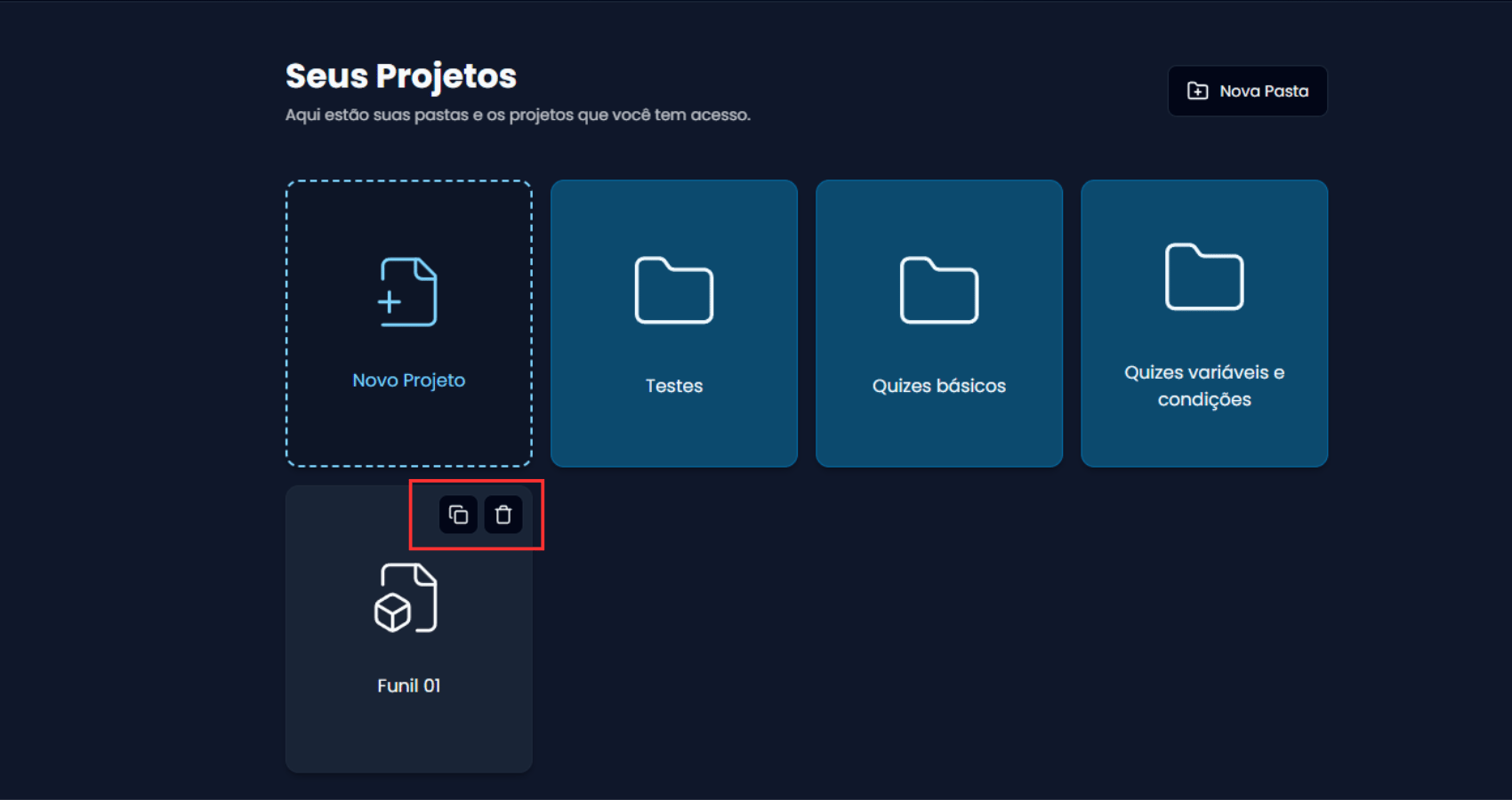 Depois de criar um funil (funil), você pode querer fazer uma cópia dele ou até mesmo removê-lo. O XQuiz permite isso de forma rápida e prática.
**Como acessar as opções**
Basta passar o mouse sobre o funil que deseja editar. No canto superior direito do card, aparecerão dois ícones:
* #### Duplicar funil
Ícone com dois quadrados sobrepostos. Ao clicar e confirmar o XQuiz cria uma cópia idêntica do funil, com tudo configurado. Ideal para usar como base em novos funis.
* #### Excluir funil
Ícone da lixeira. Ao clicar, será exibida uma confirmação. Após confirmar, o funil será removido da sua conta.
**Importante!**
A duplicação é ótima para testar variações de um funil. Já a exclusão, use com cuidado, uma vez removido, o funil não pode ser recuperado.
Depois de criar um funil (funil), você pode querer fazer uma cópia dele ou até mesmo removê-lo. O XQuiz permite isso de forma rápida e prática.
**Como acessar as opções**
Basta passar o mouse sobre o funil que deseja editar. No canto superior direito do card, aparecerão dois ícones:
* #### Duplicar funil
Ícone com dois quadrados sobrepostos. Ao clicar e confirmar o XQuiz cria uma cópia idêntica do funil, com tudo configurado. Ideal para usar como base em novos funis.
* #### Excluir funil
Ícone da lixeira. Ao clicar, será exibida uma confirmação. Após confirmar, o funil será removido da sua conta.
**Importante!**
A duplicação é ótima para testar variações de um funil. Já a exclusão, use com cuidado, uma vez removido, o funil não pode ser recuperado.