> ## Documentation Index
> Fetch the complete documentation index at: https://docs.xquiz.com.br/llms.txt
> Use this file to discover all available pages before exploring further.
# Introdução
> Menu de Elementos — Montando sua página
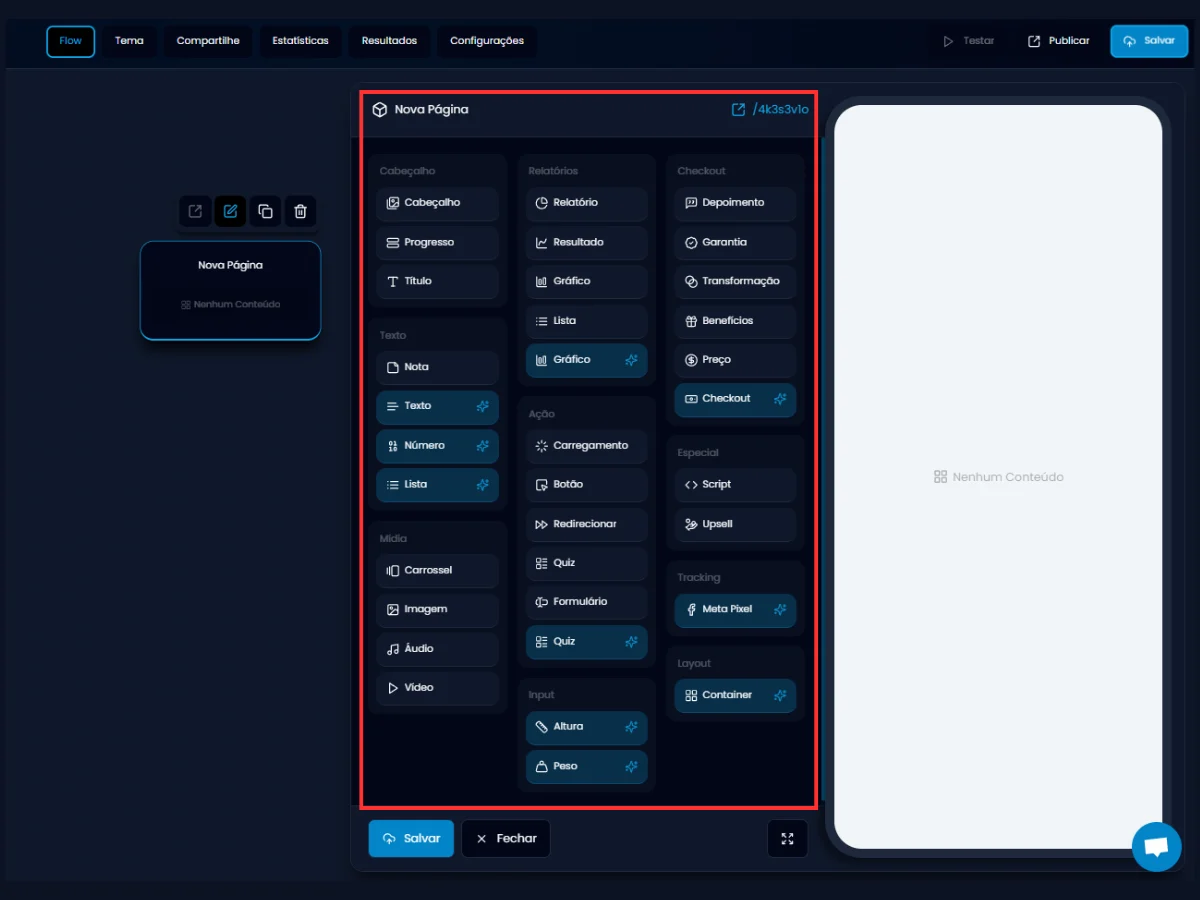 Depois que você clica em editar uma página, o XQuiz abre o menu de elementos, onde você encontra tudo o que precisa para montar o conteúdo da sua página de quiz, captura ou resultado.
**Como usar os elementos**
Todos os blocos estão organizados por categoria (texto, mídia, ações, input etc.).
Para adicionar um elemento à sua página, basta:
* Clicar sobre o item.
* Segurar.
* Arrastar para a direita.
* Soltar sobre a área em branco (visualização da página).
Pronto! O elemento será adicionado à página e você poderá configurar cada detalhe dele.
## Editando um elemento da página
Depois que você clica em editar uma página, o XQuiz abre o menu de elementos, onde você encontra tudo o que precisa para montar o conteúdo da sua página de quiz, captura ou resultado.
**Como usar os elementos**
Todos os blocos estão organizados por categoria (texto, mídia, ações, input etc.).
Para adicionar um elemento à sua página, basta:
* Clicar sobre o item.
* Segurar.
* Arrastar para a direita.
* Soltar sobre a área em branco (visualização da página).
Pronto! O elemento será adicionado à página e você poderá configurar cada detalhe dele.
## Editando um elemento da página
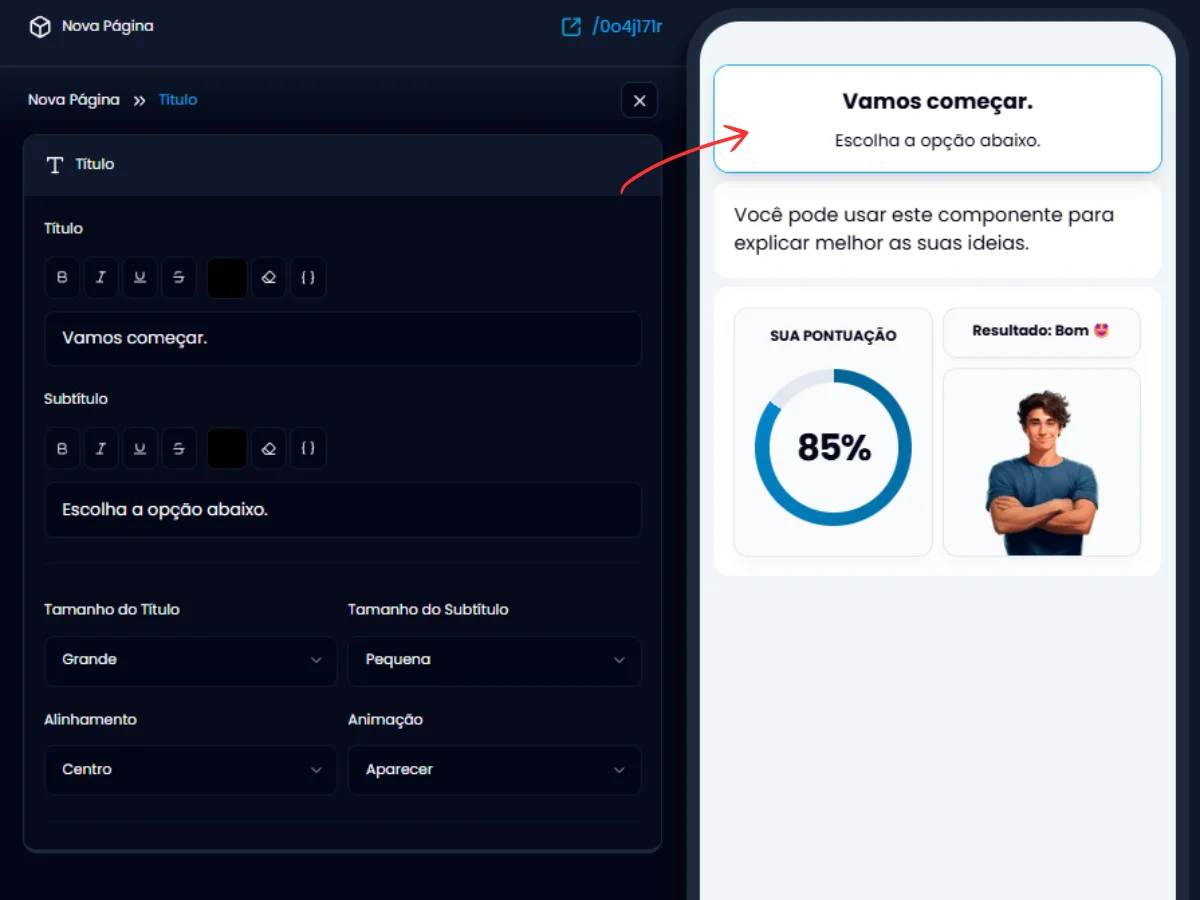 Depois que você adiciona um elemento na sua página é possível personalizá-lo do seu jeito e isso é feito de forma super intuitiva.
**Como editar**
* Clique sobre o elemento que está na visualização da página (à direita da tela).
Automaticamente, o menu de edição será aberto no lado esquerdo da tela. A partir daí, você pode configurar todos os detalhes do elemento escolhido.
**O que dá pra personalizar?**
As opções mudam dependendo do tipo de elemento, mas geralmente você pode ajustar:
* Textos (título, subtítulo, descrições).
* Estilo (negrito, itálico, cor, tamanho, alinhamento).
* Tamanho e animação.
Tudo o que você edita no painel da esquerda é atualizado instantaneamente na pré-visualização da direita, o que ajuda muito a ver como a página está ficando.
## Reorganizando a ordem dos elementos na página
Depois que você adiciona um elemento na sua página é possível personalizá-lo do seu jeito e isso é feito de forma super intuitiva.
**Como editar**
* Clique sobre o elemento que está na visualização da página (à direita da tela).
Automaticamente, o menu de edição será aberto no lado esquerdo da tela. A partir daí, você pode configurar todos os detalhes do elemento escolhido.
**O que dá pra personalizar?**
As opções mudam dependendo do tipo de elemento, mas geralmente você pode ajustar:
* Textos (título, subtítulo, descrições).
* Estilo (negrito, itálico, cor, tamanho, alinhamento).
* Tamanho e animação.
Tudo o que você edita no painel da esquerda é atualizado instantaneamente na pré-visualização da direita, o que ajuda muito a ver como a página está ficando.
## Reorganizando a ordem dos elementos na página
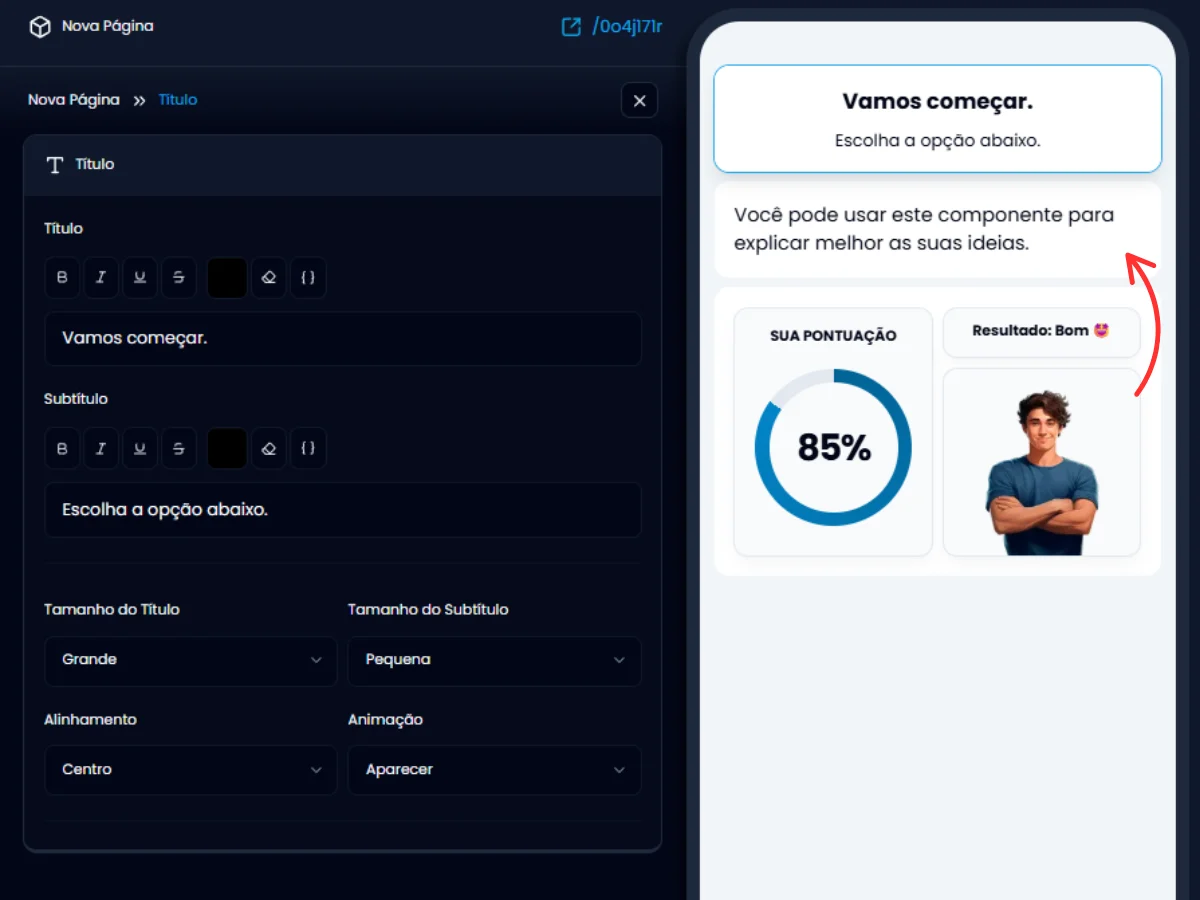 Depois de adicionar vários elementos na sua página, você pode querer mudar a posição deles e isso é super fácil de fazer no XQuiz.
**Como mudar a ordem**
* Clique e segure no elemento que você quer mover.
* Arraste para cima ou para baixo, até a posição desejada.
* Solte no local onde quiser que ele fique.
Assim você pode montar a página na ordem que fizer mais sentido para o seu conteúdo e para a experiência do usuário.
## Conhecendo todos os elementos do XQuiz
Dentro do editor de páginas do XQuiz, você tem acesso a uma grande variedade de elementos prontos que pode adicionar ao seu funil com apenas alguns cliques.
Eles são os blocos que vão compor o conteúdo de cada página, como textos, imagens, botões, formulários, gráficos, perguntas, entre outros.
Esses elementos estão organizados em categorias como:
* Cabeçalho (cabeçalho, título, progresso).
* Texto (texto, nota, número, lista).
* Mídia (imagem, vídeo, áudio, carrossel).
* Ação (botão, carregamento, quiz, redirecionamento, formulário).
* Relatórios (relatório, gráficos, resultado, lista).
* Checkout (depoimento, garantia, transformação, preço, benefícios).
* Especial (scripts e upsell).
* Tracking (meta pixel).
* Layout (container).
* Input (altura e peso).
Depois de adicionar vários elementos na sua página, você pode querer mudar a posição deles e isso é super fácil de fazer no XQuiz.
**Como mudar a ordem**
* Clique e segure no elemento que você quer mover.
* Arraste para cima ou para baixo, até a posição desejada.
* Solte no local onde quiser que ele fique.
Assim você pode montar a página na ordem que fizer mais sentido para o seu conteúdo e para a experiência do usuário.
## Conhecendo todos os elementos do XQuiz
Dentro do editor de páginas do XQuiz, você tem acesso a uma grande variedade de elementos prontos que pode adicionar ao seu funil com apenas alguns cliques.
Eles são os blocos que vão compor o conteúdo de cada página, como textos, imagens, botões, formulários, gráficos, perguntas, entre outros.
Esses elementos estão organizados em categorias como:
* Cabeçalho (cabeçalho, título, progresso).
* Texto (texto, nota, número, lista).
* Mídia (imagem, vídeo, áudio, carrossel).
* Ação (botão, carregamento, quiz, redirecionamento, formulário).
* Relatórios (relatório, gráficos, resultado, lista).
* Checkout (depoimento, garantia, transformação, preço, benefícios).
* Especial (scripts e upsell).
* Tracking (meta pixel).
* Layout (container).
* Input (altura e peso).