> ## Documentation Index
> Fetch the complete documentation index at: https://docs.xquiz.com.br/llms.txt
> Use this file to discover all available pages before exploring further.
# Condição
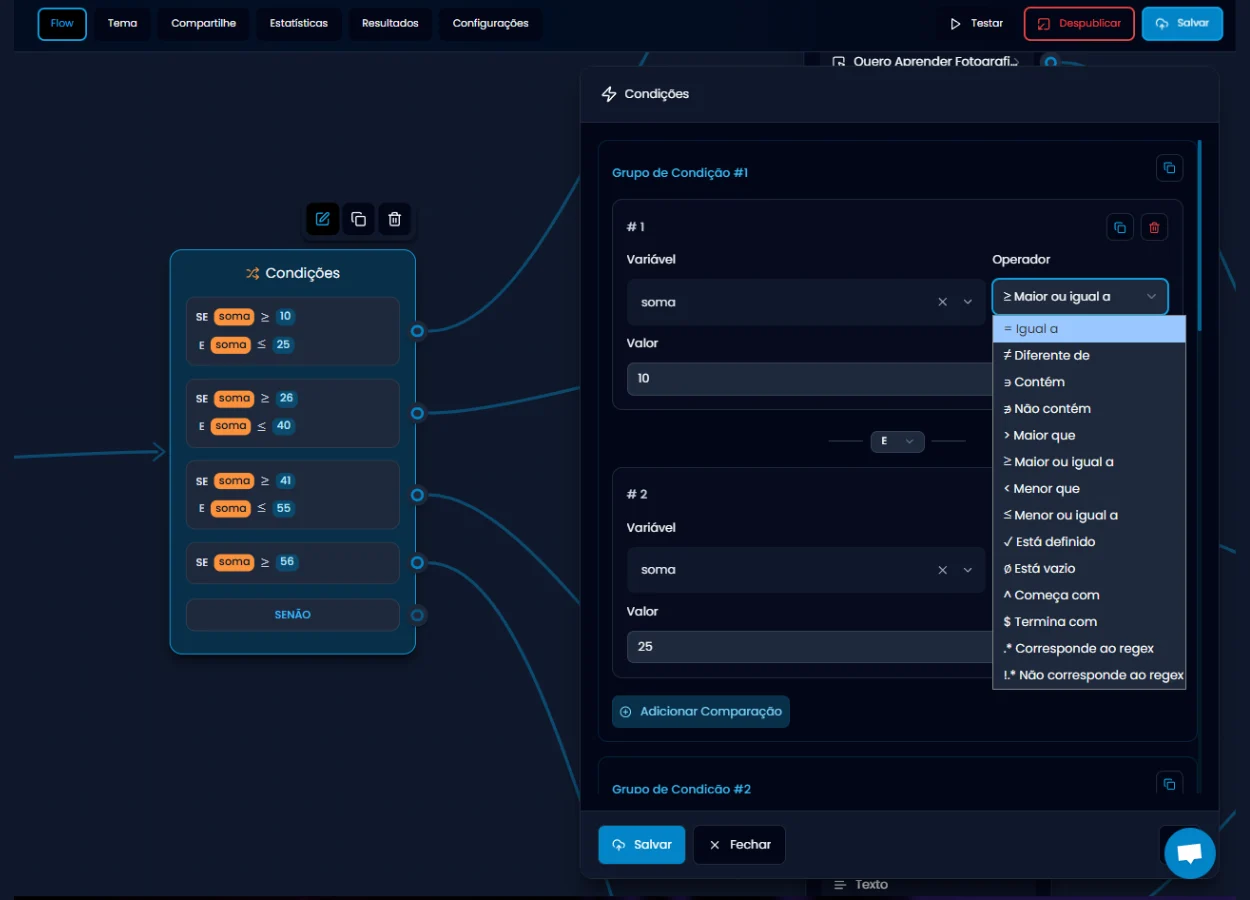 A função Condição permite que você crie ramificações lógicas dentro do seu quiz, ou seja, direcionar o usuário para páginas, resultados ou ofertas diferentes com base em respostas anteriores ou valores armazenados em variáveis.
É um recurso essencial para personalizar a experiência e exibir conteúdos relevantes de forma dinâmica.
**Como funciona**
Você cria regras baseadas em variáveis, e o XQuiz verifica se essas regras são verdadeiras ou falsas. Dependendo do resultado, o usuário é enviado para um caminho específico do funil.
**Como configurar**
1. Adicione a função Condições no Flow.
2. Clique em “Adicionar Condição”.
3. Para cada regra, defina:
* **Variável:** a variável que será verificada (ex: soma, resultado, tipo\_usuario)
* **Operador:** a lógica que será usada (igual, maior que, menor ou igual a, etc.)
* **Valor:** o número ou texto que será comparado com o valor da variável.
4. Combine várias comparações usando os conectores E ou OU.
5. Conecte cada grupo de condição a uma página de resultado personalizada ou qualquer outra etapa.
**Exemplo prático (como na imagem):**
Neste exemplo, a variável chamada “soma” está sendo utilizada para armazenar o resultado de uma conta matemática, somando o valor de quatro variáveis que foram definidas anteriormente: iniciante, basico, intermediario e avancado.
A função Condição permite que você crie ramificações lógicas dentro do seu quiz, ou seja, direcionar o usuário para páginas, resultados ou ofertas diferentes com base em respostas anteriores ou valores armazenados em variáveis.
É um recurso essencial para personalizar a experiência e exibir conteúdos relevantes de forma dinâmica.
**Como funciona**
Você cria regras baseadas em variáveis, e o XQuiz verifica se essas regras são verdadeiras ou falsas. Dependendo do resultado, o usuário é enviado para um caminho específico do funil.
**Como configurar**
1. Adicione a função Condições no Flow.
2. Clique em “Adicionar Condição”.
3. Para cada regra, defina:
* **Variável:** a variável que será verificada (ex: soma, resultado, tipo\_usuario)
* **Operador:** a lógica que será usada (igual, maior que, menor ou igual a, etc.)
* **Valor:** o número ou texto que será comparado com o valor da variável.
4. Combine várias comparações usando os conectores E ou OU.
5. Conecte cada grupo de condição a uma página de resultado personalizada ou qualquer outra etapa.
**Exemplo prático (como na imagem):**
Neste exemplo, a variável chamada “soma” está sendo utilizada para armazenar o resultado de uma conta matemática, somando o valor de quatro variáveis que foram definidas anteriormente: iniciante, basico, intermediario e avancado.
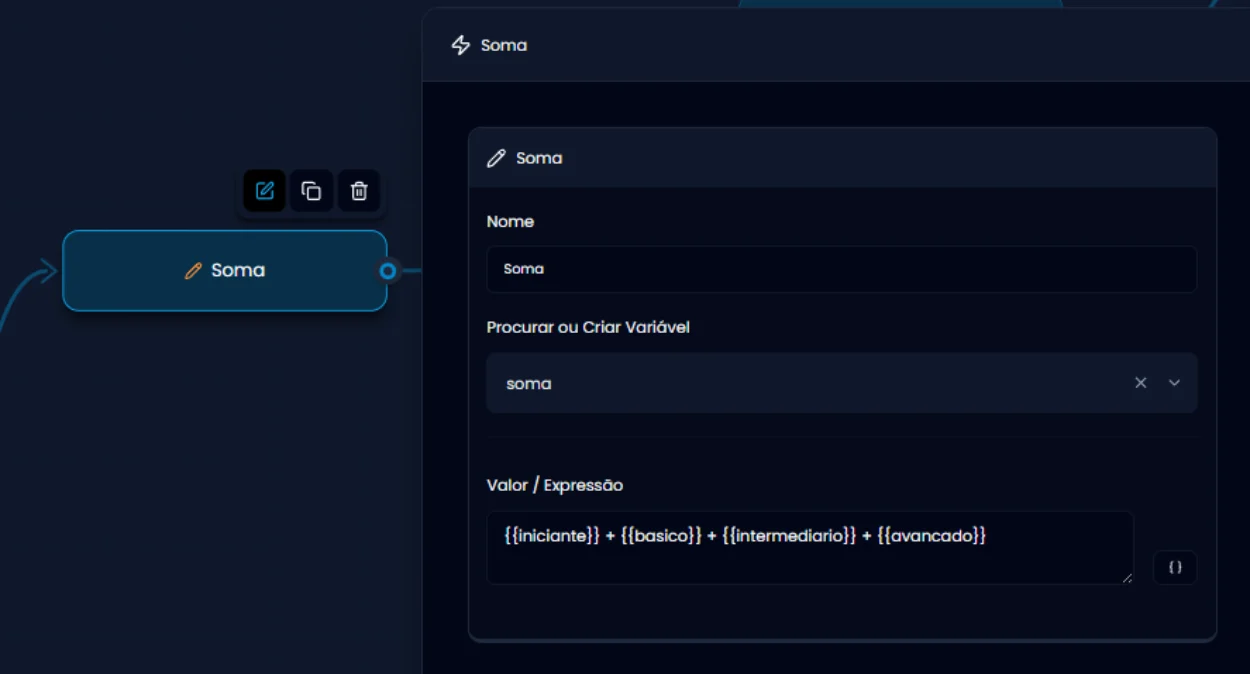 Essas variáveis representam opções de resposta no quiz, e cada uma tem um valor numérico diferente, de acordo com o nível de conhecimento ou perfil do participante:
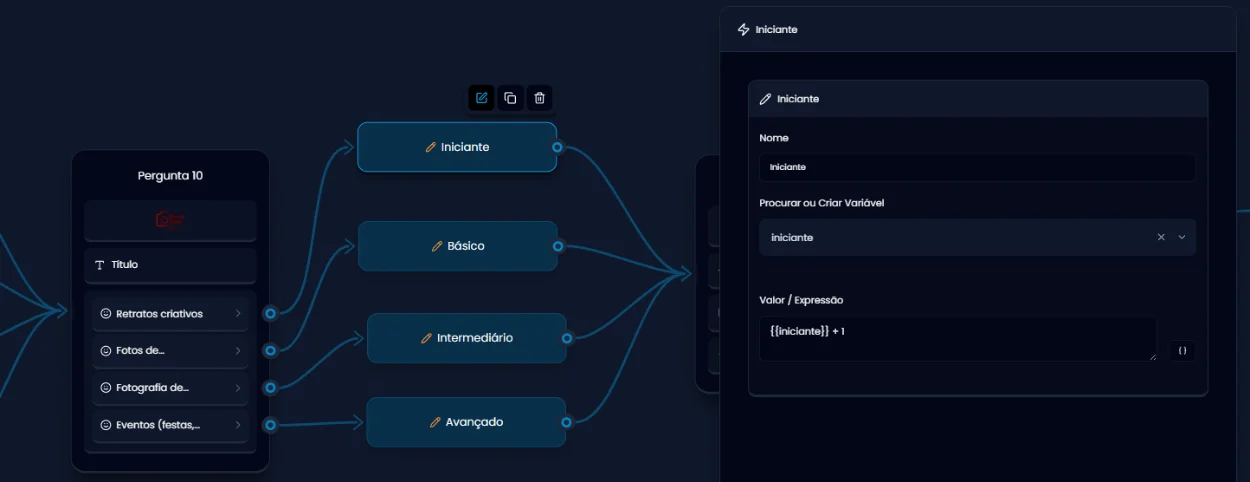 * iniciante vale 1 ponto.
* basico vale 3 pontos.
* intermediario vale 5 pontos.
* avancado vale 7 pontos.
**A variável soma usa essa expressão:**
(iniciante) + (basico) + (intermediario) + (avancado)
Ou seja, ela calcula o total de pontos com base nas escolhas feitas pelo usuário nas perguntas anteriores.
Essa estratégia é útil quando você quer avaliar o perfil do participante e, com base no total de pontos acumulados, direcionar ele para uma mensagem personalizada ou oferta específica.
**Por exemplo:**
* SE soma for **maior ou igual a 10** E soma for **menor ou igual 25** → Direciona para Resultado 1.
* SE soma for **maior ou igual 26** E soma for **menor ou igual 40** → Direciona para Resultado 2.
* SE soma for **maior ou igual 41** E soma for **menor ou igual 55** → Direciona para Resultado 3.
* SE soma for **maior ou igual 56** → Direciona para Resultado 4.
Caso nenhuma condição seja atendida, o funil segue para a opção “Senão”.
Tudo isso pode ser configurado na função de Condição, com base no valor da variável soma.
**Outro exemplo prático:**
* iniciante vale 1 ponto.
* basico vale 3 pontos.
* intermediario vale 5 pontos.
* avancado vale 7 pontos.
**A variável soma usa essa expressão:**
(iniciante) + (basico) + (intermediario) + (avancado)
Ou seja, ela calcula o total de pontos com base nas escolhas feitas pelo usuário nas perguntas anteriores.
Essa estratégia é útil quando você quer avaliar o perfil do participante e, com base no total de pontos acumulados, direcionar ele para uma mensagem personalizada ou oferta específica.
**Por exemplo:**
* SE soma for **maior ou igual a 10** E soma for **menor ou igual 25** → Direciona para Resultado 1.
* SE soma for **maior ou igual 26** E soma for **menor ou igual 40** → Direciona para Resultado 2.
* SE soma for **maior ou igual 41** E soma for **menor ou igual 55** → Direciona para Resultado 3.
* SE soma for **maior ou igual 56** → Direciona para Resultado 4.
Caso nenhuma condição seja atendida, o funil segue para a opção “Senão”.
Tudo isso pode ser configurado na função de Condição, com base no valor da variável soma.
**Outro exemplo prático:**
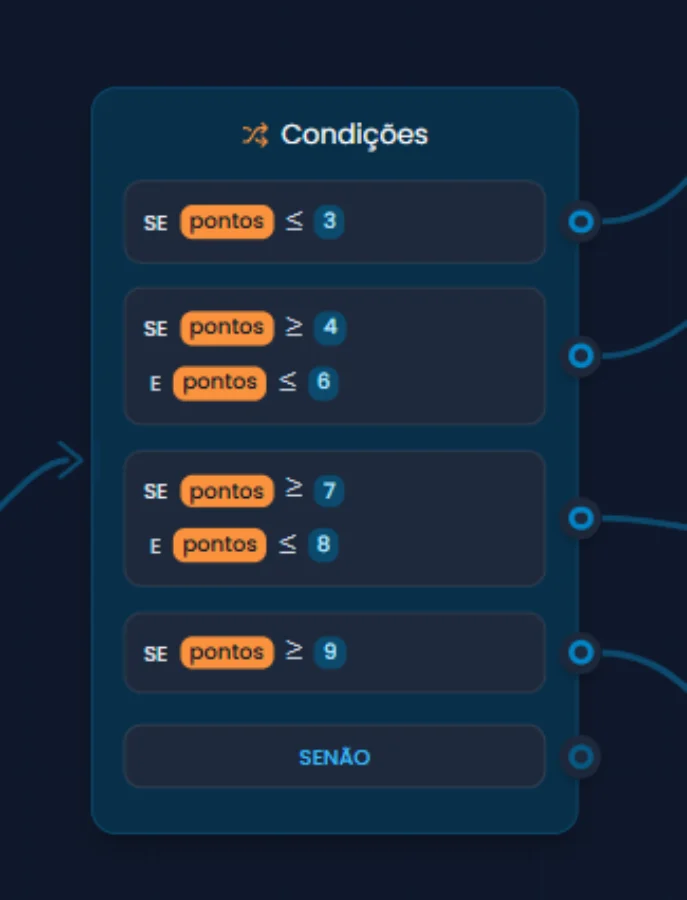 Esse modelo de **Condições** mostra uma lógica muito comum em quizzes do tipo prova ou **teste de conhecimento**, onde **apenas as respostas corretas pontuam.**
Nesse exemplo, é usada apenas **uma variável chamada pontos**, que vai acumulando **+1 ponto para cada resposta certa** ao longo do quiz. Ou seja, ao final, essa variável representa a pontuação total do participante.
A função de condição, então, **verifica o valor final da variável pontos** e direciona o usuário para o resultado correspondente, com base no seu desempenho. A lógica está assim:
**Interpretação das Condições:**
**SE pontos ≤ 3**
* Resultado para quem acertou até 3 questões. Pode indicar um nível "iniciante" ou "precisa melhorar".
**SE pontos ≥ 4 E pontos ≤ 6**
Resultado intermediário. Pode ser um "nível básico" ou "em desenvolvimento".
**SE pontos ≥ 7 E pontos ≤ 8**
* Indica um bom desempenho, talvez "nível avançado".
**SE pontos ≥ 9**
* Resultado mais alto, para quem teve excelente aproveitamento. Pode representar "nível especialista" ou "ótimo domínio do conteúdo".
**SENÃO**
Caminho padrão caso nenhuma das condições anteriores seja atendida (pode funcionar como segurança ou resposta genérica).
**Dica Importante:**
Esse tipo de lógica é ideal para quizzes educacionais, avaliações internas, testes de certificação ou diagnósticos, onde o objetivo é classificar o nível de conhecimento com base na pontuação final.
E o melhor: tudo isso é feito com uma única variável (pontos), tornando o fluxo mais simples e fácil de gerenciar.
## Lista de operadores – o que significa cada um e quando usar
***
### `=` Igual a
Verifica se o valor da variável é exatamente igual ao valor definido.\
**Exemplo**:\
`resultado = 10` → se a variável `resultado` for exatamente igual a 10, a condição é verdadeira.
***
### `≠` Diferente de
Verifica se o valor da variável é diferente do valor especificado.\
**Exemplo**:\
`resposta ≠ sim` → se o valor não for `"sim"`, a condição é atendida.
***
### `>` Maior que
Verifica se o valor da variável é maior do que o valor informado.\
**Exemplo**:\
`soma > 30` → usado para pontuações ou faixas de resultado.
***
### `≥` Maior ou igual a
Verifica se o valor da variável é maior ou igual ao valor informado.\
**Exemplo**:\
`pontos ≥ 10` → funciona como um limite mínimo para passar de fase, por exemplo.
***
### `<` Menor que
Verifica se o valor da variável é menor que o valor especificado.\
**Exemplo**:\
`soma < 15` → útil para detectar quem teve uma pontuação baixa.
***
### `≤` Menor ou igual a
Verifica se o valor da variável é menor ou igual ao valor informado.\
**Exemplo**:\
`idade ≤ 17` → segmenta pessoas menores de idade.
***
### `Contém`
Verifica se a variável inclui determinado texto.\
**Exemplo**:\
`interesse contém emagrecimento` → funciona bem para respostas abertas ou múltiplas.
***
### `Não contém`
Verifica se a variável não possui determinado conteúdo.\
**Exemplo**:\
`respostas não contém luxo` → útil para filtrar perfis sem determinado interesse.
***
### `Está definido`
Verifica se a variável existe e tem algum valor atribuído (não está vazia).\
**Exemplo**:\
Usado para garantir que o usuário preencheu um campo obrigatório.
***
### `Está vazio`
Verifica se a variável ainda está vazia (sem valor).\
**Exemplo**:\
`email está vazio` → pode ser usada para forçar o preenchimento de um campo antes de seguir.
***
### `Começa com`
Verifica se o valor da variável começa com uma palavra ou caractere específico.\
**Exemplo**:\
`email começa com contato` → segmenta leads com padrão específico.
***
### `Termina com`
Verifica se a variável termina com determinada palavra ou caractere.\
**Exemplo**:\
`email termina com .edu` → útil para detectar e-mails institucionais.
***
### `Corresponde ao regex`
Permite fazer validações usando expressões regulares (avançado).\
**Exemplo**:\
Verificar padrões como CPF, número de telefone, etc.
***
### `Não corresponde ao regex`
Verifica se o valor não segue o padrão de uma expressão regular.
***
## Quando usar a função Condição?
* Para exibir resultados personalizados com base nas respostas.
* Para somar pontos e classificar perfis de usuários.
* Para segmentar leads por interesse ou comportamento.
* Para ativar ofertas diferentes para públicos diferentes.
Esse modelo de **Condições** mostra uma lógica muito comum em quizzes do tipo prova ou **teste de conhecimento**, onde **apenas as respostas corretas pontuam.**
Nesse exemplo, é usada apenas **uma variável chamada pontos**, que vai acumulando **+1 ponto para cada resposta certa** ao longo do quiz. Ou seja, ao final, essa variável representa a pontuação total do participante.
A função de condição, então, **verifica o valor final da variável pontos** e direciona o usuário para o resultado correspondente, com base no seu desempenho. A lógica está assim:
**Interpretação das Condições:**
**SE pontos ≤ 3**
* Resultado para quem acertou até 3 questões. Pode indicar um nível "iniciante" ou "precisa melhorar".
**SE pontos ≥ 4 E pontos ≤ 6**
Resultado intermediário. Pode ser um "nível básico" ou "em desenvolvimento".
**SE pontos ≥ 7 E pontos ≤ 8**
* Indica um bom desempenho, talvez "nível avançado".
**SE pontos ≥ 9**
* Resultado mais alto, para quem teve excelente aproveitamento. Pode representar "nível especialista" ou "ótimo domínio do conteúdo".
**SENÃO**
Caminho padrão caso nenhuma das condições anteriores seja atendida (pode funcionar como segurança ou resposta genérica).
**Dica Importante:**
Esse tipo de lógica é ideal para quizzes educacionais, avaliações internas, testes de certificação ou diagnósticos, onde o objetivo é classificar o nível de conhecimento com base na pontuação final.
E o melhor: tudo isso é feito com uma única variável (pontos), tornando o fluxo mais simples e fácil de gerenciar.
## Lista de operadores – o que significa cada um e quando usar
***
### `=` Igual a
Verifica se o valor da variável é exatamente igual ao valor definido.\
**Exemplo**:\
`resultado = 10` → se a variável `resultado` for exatamente igual a 10, a condição é verdadeira.
***
### `≠` Diferente de
Verifica se o valor da variável é diferente do valor especificado.\
**Exemplo**:\
`resposta ≠ sim` → se o valor não for `"sim"`, a condição é atendida.
***
### `>` Maior que
Verifica se o valor da variável é maior do que o valor informado.\
**Exemplo**:\
`soma > 30` → usado para pontuações ou faixas de resultado.
***
### `≥` Maior ou igual a
Verifica se o valor da variável é maior ou igual ao valor informado.\
**Exemplo**:\
`pontos ≥ 10` → funciona como um limite mínimo para passar de fase, por exemplo.
***
### `<` Menor que
Verifica se o valor da variável é menor que o valor especificado.\
**Exemplo**:\
`soma < 15` → útil para detectar quem teve uma pontuação baixa.
***
### `≤` Menor ou igual a
Verifica se o valor da variável é menor ou igual ao valor informado.\
**Exemplo**:\
`idade ≤ 17` → segmenta pessoas menores de idade.
***
### `Contém`
Verifica se a variável inclui determinado texto.\
**Exemplo**:\
`interesse contém emagrecimento` → funciona bem para respostas abertas ou múltiplas.
***
### `Não contém`
Verifica se a variável não possui determinado conteúdo.\
**Exemplo**:\
`respostas não contém luxo` → útil para filtrar perfis sem determinado interesse.
***
### `Está definido`
Verifica se a variável existe e tem algum valor atribuído (não está vazia).\
**Exemplo**:\
Usado para garantir que o usuário preencheu um campo obrigatório.
***
### `Está vazio`
Verifica se a variável ainda está vazia (sem valor).\
**Exemplo**:\
`email está vazio` → pode ser usada para forçar o preenchimento de um campo antes de seguir.
***
### `Começa com`
Verifica se o valor da variável começa com uma palavra ou caractere específico.\
**Exemplo**:\
`email começa com contato` → segmenta leads com padrão específico.
***
### `Termina com`
Verifica se a variável termina com determinada palavra ou caractere.\
**Exemplo**:\
`email termina com .edu` → útil para detectar e-mails institucionais.
***
### `Corresponde ao regex`
Permite fazer validações usando expressões regulares (avançado).\
**Exemplo**:\
Verificar padrões como CPF, número de telefone, etc.
***
### `Não corresponde ao regex`
Verifica se o valor não segue o padrão de uma expressão regular.
***
## Quando usar a função Condição?
* Para exibir resultados personalizados com base nas respostas.
* Para somar pontos e classificar perfis de usuários.
* Para segmentar leads por interesse ou comportamento.
* Para ativar ofertas diferentes para públicos diferentes.