> ## Documentation Index
> Fetch the complete documentation index at: https://docs.xquiz.com.br/llms.txt
> Use this file to discover all available pages before exploring further.
# Variável
 As variáveis são um dos recursos mais poderosos (e ao mesmo tempo menos compreendidos) dentro do XQuiz, mas entender como usá-las vai destravar um novo nível de personalização e automação para o seu funil.
### O que são variáveis?
No XQuiz, uma variável é como uma caixinha onde você guarda uma informação que o usuário forneceu durante o quiz.
**Essa informação pode ser usada:**
* Para enviar dados para ferramentas externas (como RD Station ou ActiveCampaign).
* Para personalizar o conteúdo do quiz (como mostrar o nome da pessoa em uma frase).
* Para criar lógicas condicionais (como mostrar um resultado específico com base nas respostas).
**Exemplos práticos de uso**
* Capturar o nome, e-mail ou telefone e enviar para o seu CRM.
* Guardar uma informação como interesse = emagrecimento e usar mais adiante para mostrar um produto específico.
* Somar pontos com base nas respostas e, ao final, exibir um resultado personalizado para aquele perfil de usuário.
### Como criar uma variável no XQuiz (passo a passo)
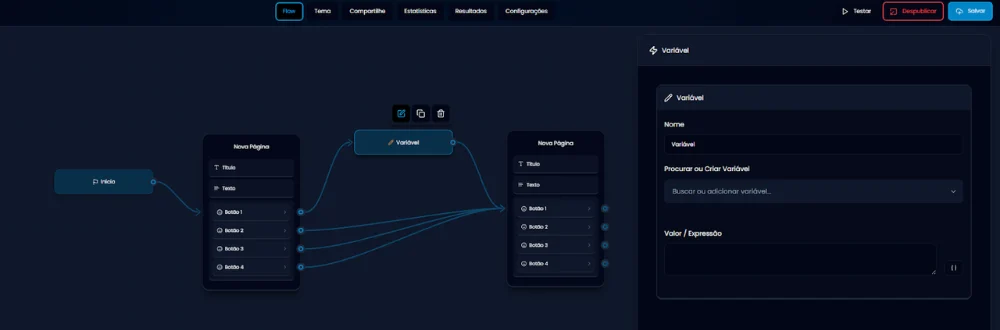
* Adicione a função “Variável” no Flow.
* Clique no ícone editar.
* No painel lateral direito, vá até o campo “Procurar ou Criar variável”.
* Digite o nome que você quer dar para a variável (ex: nome, email, resultado).
* Clique na opção que aparecerá abaixo com o texto “Criar Variável”.
* No campo “Nome”, escreva novamente o mesmo nome. Isso ajuda a manter a organização e identificar facilmente essa variável no Flow.
### Como usar variáveis no sistema de pontos
Exemplo:
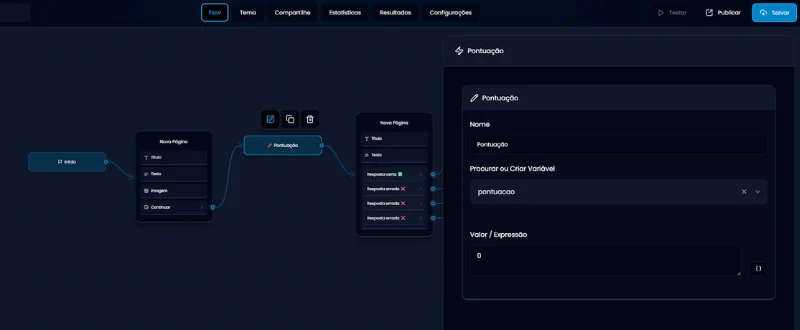
Imagine que você está criando um jogo onde precisa armazenar a pontuação do jogador. Você pode criar uma variável chamada pontuacao e atribuir um valor inicial, como 0.
pontuacao = 0
As variáveis são um dos recursos mais poderosos (e ao mesmo tempo menos compreendidos) dentro do XQuiz, mas entender como usá-las vai destravar um novo nível de personalização e automação para o seu funil.
### O que são variáveis?
No XQuiz, uma variável é como uma caixinha onde você guarda uma informação que o usuário forneceu durante o quiz.
**Essa informação pode ser usada:**
* Para enviar dados para ferramentas externas (como RD Station ou ActiveCampaign).
* Para personalizar o conteúdo do quiz (como mostrar o nome da pessoa em uma frase).
* Para criar lógicas condicionais (como mostrar um resultado específico com base nas respostas).
**Exemplos práticos de uso**
* Capturar o nome, e-mail ou telefone e enviar para o seu CRM.
* Guardar uma informação como interesse = emagrecimento e usar mais adiante para mostrar um produto específico.
* Somar pontos com base nas respostas e, ao final, exibir um resultado personalizado para aquele perfil de usuário.
### Como criar uma variável no XQuiz (passo a passo)
* Adicione a função “Variável” no Flow.
* Clique no ícone editar.
* No painel lateral direito, vá até o campo “Procurar ou Criar variável”.
* Digite o nome que você quer dar para a variável (ex: nome, email, resultado).
* Clique na opção que aparecerá abaixo com o texto “Criar Variável”.
* No campo “Nome”, escreva novamente o mesmo nome. Isso ajuda a manter a organização e identificar facilmente essa variável no Flow.
### Como usar variáveis no sistema de pontos
Exemplo:
Imagine que você está criando um jogo onde precisa armazenar a pontuação do jogador. Você pode criar uma variável chamada pontuacao e atribuir um valor inicial, como 0.
pontuacao = 0
 Durante o jogo, quando o jogador marcar pontos, você pode atualizar o valor da variável pontuação com o novo valor.
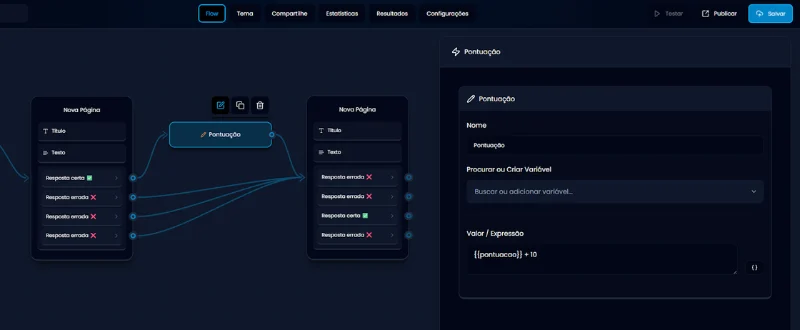
 **Isso diz ao sistema:**
"Pegue o valor atual da pontuação e adicione mais 10."
O valor de pontuacao agora é 10.
Para inserir uma variável corretamente, clique no botão com ícone de chaves {} no canto do campo. Isso abre uma listinha com todas as variáveis criadas.
Clique sobre a variável desejada, e ela será adicionada no formato correto, como por exemplo:
**Isso diz ao sistema:**
"Pegue o valor atual da pontuação e adicione mais 10."
O valor de pontuacao agora é 10.
Para inserir uma variável corretamente, clique no botão com ícone de chaves {} no canto do campo. Isso abre uma listinha com todas as variáveis criadas.
Clique sobre a variável desejada, e ela será adicionada no formato correto, como por exemplo:
 Sempre separe os elementos com espaço, como no exemplo abaixo:
O campo de expressão pode fazer operações matemáticas simples, como mais, menos, vezes e dividir (+, -, \*, /).
**Dicas importantes!**
* Use nomes simples e sem espaços. Ex: email, telefone, pontuacao.
* Evite letras maiúsculas ou símbolos.
* Sempre crie a variável antes de usá-la.
* Se quiser usar um sistema de pontos, comece com o valor 0 e vá somando depois.
Sempre separe os elementos com espaço, como no exemplo abaixo:
O campo de expressão pode fazer operações matemáticas simples, como mais, menos, vezes e dividir (+, -, \*, /).
**Dicas importantes!**
* Use nomes simples e sem espaços. Ex: email, telefone, pontuacao.
* Evite letras maiúsculas ou símbolos.
* Sempre crie a variável antes de usá-la.
* Se quiser usar um sistema de pontos, comece com o valor 0 e vá somando depois.