> ## Documentation Index
> Fetch the complete documentation index at: https://docs.xquiz.com.br/llms.txt
> Use this file to discover all available pages before exploring further.
# Flow
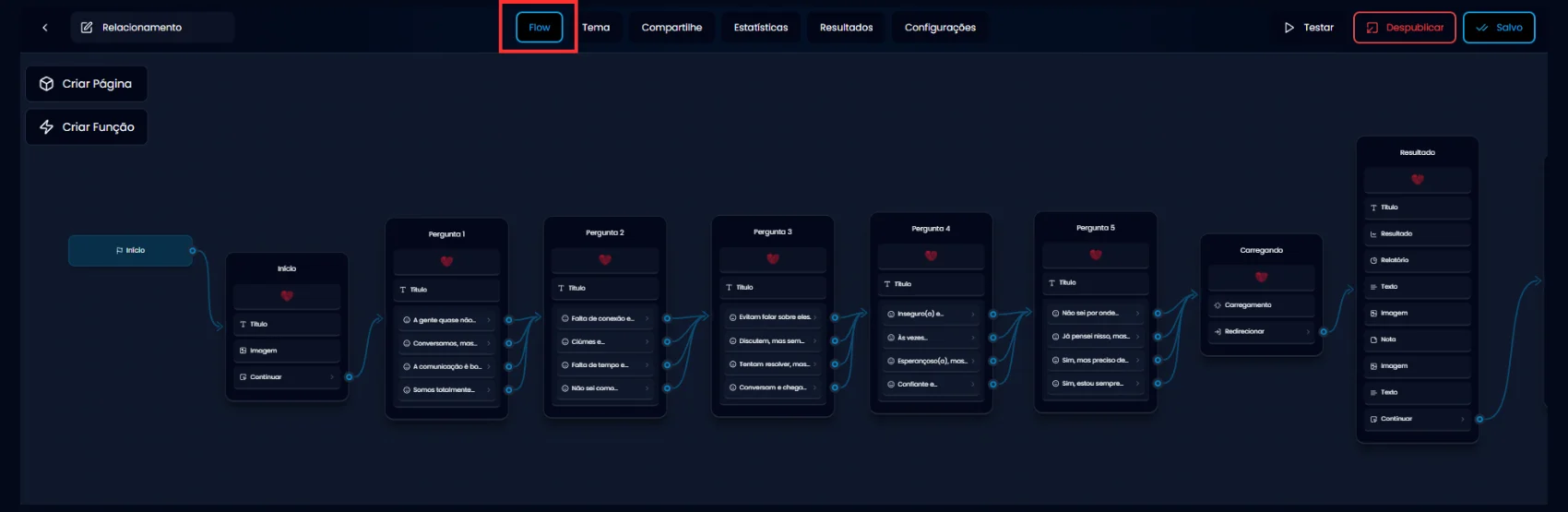
A aba Flow é o coração do seu funil no XQuiz. É aqui que você vai criar as páginas, organizar a lógica do funil e montar o caminho que o seu usuário vai percorrer.
 #### O que dá pra fazer no Flow
* Criar novas páginas (perguntas, capturas, resultados, etc.).
* Adicionar funções lógicas (condições, variáveis, ações automáticas).
* Conectar as páginas de forma visual, arrastando as setas.
* Visualizar todo o fluxo do seu funil em um só lugar.
**Como funciona**
* No centro da tela você verá o bloco "Início".
* A partir dali, você pode ir clicando em "Criar Página" ou "Criar Função" no menu lateral esquerdo.
* Cada novo elemento criado aparece como um bloco que você pode movimentar por toda área do flow (para mover basta, clicar, segurar e arrastar os blocos) e ligar com outros.
* Use as linhas de conexão para controlar a ordem e o caminho que o usuário seguirá.
**Dica útil!**
Pense no Flow como se fosse um mapa interativo. Você vai montando as etapas do seu funil como peças de LEGO e pode testar, reorganizar e ajustar quantas vezes quiser.
## Controles de zoom e visualização do Flow
#### O que dá pra fazer no Flow
* Criar novas páginas (perguntas, capturas, resultados, etc.).
* Adicionar funções lógicas (condições, variáveis, ações automáticas).
* Conectar as páginas de forma visual, arrastando as setas.
* Visualizar todo o fluxo do seu funil em um só lugar.
**Como funciona**
* No centro da tela você verá o bloco "Início".
* A partir dali, você pode ir clicando em "Criar Página" ou "Criar Função" no menu lateral esquerdo.
* Cada novo elemento criado aparece como um bloco que você pode movimentar por toda área do flow (para mover basta, clicar, segurar e arrastar os blocos) e ligar com outros.
* Use as linhas de conexão para controlar a ordem e o caminho que o usuário seguirá.
**Dica útil!**
Pense no Flow como se fosse um mapa interativo. Você vai montando as etapas do seu funil como peças de LEGO e pode testar, reorganizar e ajustar quantas vezes quiser.
## Controles de zoom e visualização do Flow
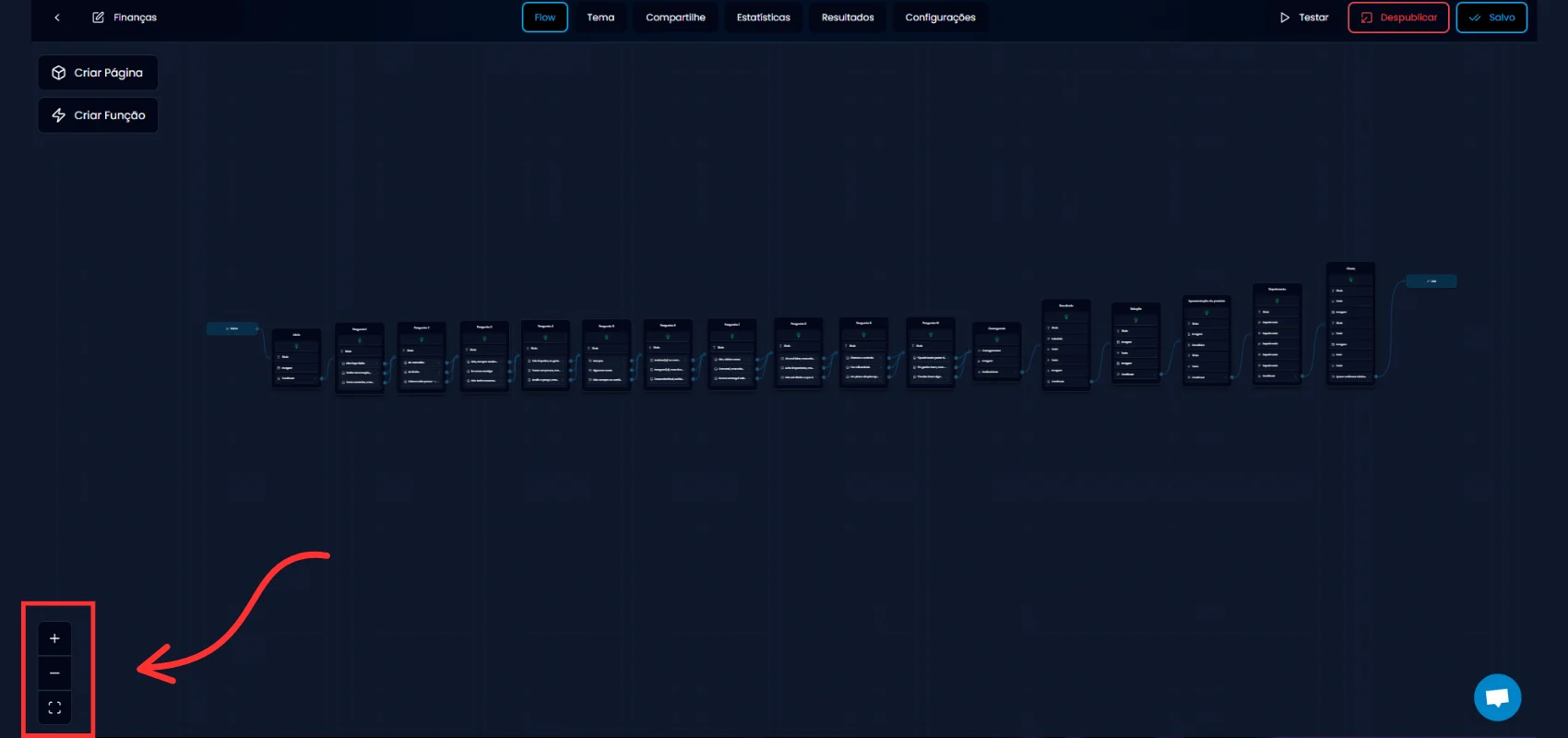 Na parte inferior esquerda da tela do Flow, você vai encontrar três botões que ajudam a navegar e visualizar melhor o seu funil.
**Veja o que cada um faz**
* Mais (+): Aumenta o zoom para ver os blocos de perto.
* Menos (−): Diminui o zoom para visualizar o funil de forma mais ampla.
* Quadrado (centralizar): Recentraliza a visualização e leva você de volta ao início do fluxo.
**Você também pode usar o scroll do mouse!**
* Role para cima para ➝ aproximar.
* Role para baixo para ➝ afastar.
**Movimentando a tela**
Clique com o botão esquerdo do mouse em qualquer área vazia. Segure e arraste para mover o espaço de trabalho para os lados, para cima ou para baixo.
Funciona como se você estivesse deslizando um mapa.
Esses controles são super úteis quando o seu funil começa a crescer, assim você pode trabalhar com mais agilidade, sem se perder no fluxo.
## Renomeando o seu funil
Na parte inferior esquerda da tela do Flow, você vai encontrar três botões que ajudam a navegar e visualizar melhor o seu funil.
**Veja o que cada um faz**
* Mais (+): Aumenta o zoom para ver os blocos de perto.
* Menos (−): Diminui o zoom para visualizar o funil de forma mais ampla.
* Quadrado (centralizar): Recentraliza a visualização e leva você de volta ao início do fluxo.
**Você também pode usar o scroll do mouse!**
* Role para cima para ➝ aproximar.
* Role para baixo para ➝ afastar.
**Movimentando a tela**
Clique com o botão esquerdo do mouse em qualquer área vazia. Segure e arraste para mover o espaço de trabalho para os lados, para cima ou para baixo.
Funciona como se você estivesse deslizando um mapa.
Esses controles são super úteis quando o seu funil começa a crescer, assim você pode trabalhar com mais agilidade, sem se perder no fluxo.
## Renomeando o seu funil
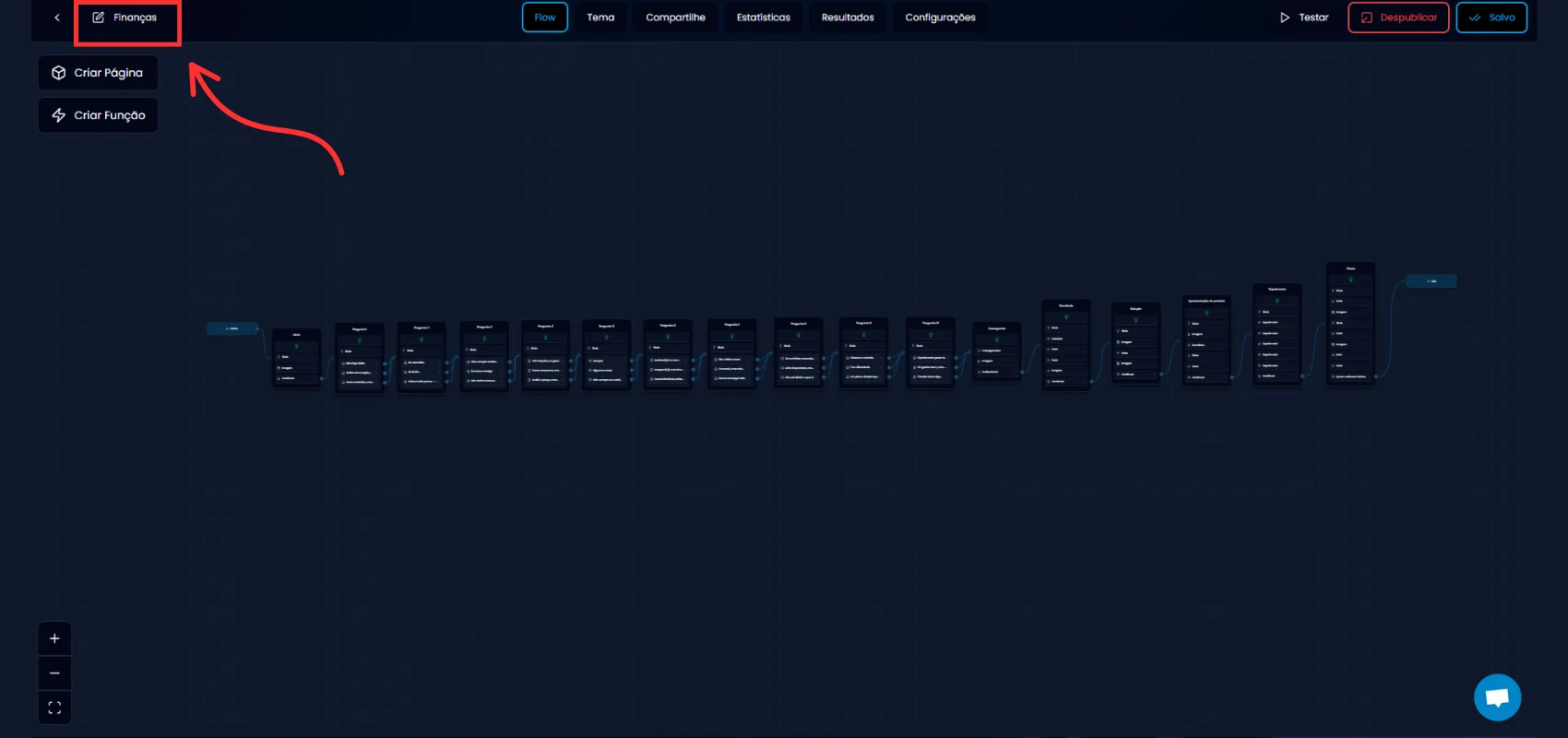 No canto superior esquerdo da tela do editor, você verá um ícone de lápis ao lado do nome padrão "Novo Funil". É ali que você pode dar um nome personalizado para o seu funil.
**Como renomear**
* Clique sobre o texto "Novo Funil".
* O campo vai se tornar editável.
* Digite o nome que quiser para o seu funil (ex: “Funil Captura Leads”).
**Atenção a este detalhe!**
Se você apagar todo o texto de uma vez, o sistema pode restaurar automaticamente o nome anterior.
Para evitar isso, use este truque:
* Apague tudo menos uma letra.
* Digite o novo nome normalmente.
* Depois, apague a letra que sobrou no começo.
Assim o nome do funil será alterado corretamente e salvo!
Escolher um nome claro e descritivo ajuda muito na hora de organizar e encontrar seus funis futuramente, principalmente se você tiver vários.
## Botões Principais
No canto superior esquerdo da tela do editor, você verá um ícone de lápis ao lado do nome padrão "Novo Funil". É ali que você pode dar um nome personalizado para o seu funil.
**Como renomear**
* Clique sobre o texto "Novo Funil".
* O campo vai se tornar editável.
* Digite o nome que quiser para o seu funil (ex: “Funil Captura Leads”).
**Atenção a este detalhe!**
Se você apagar todo o texto de uma vez, o sistema pode restaurar automaticamente o nome anterior.
Para evitar isso, use este truque:
* Apague tudo menos uma letra.
* Digite o novo nome normalmente.
* Depois, apague a letra que sobrou no começo.
Assim o nome do funil será alterado corretamente e salvo!
Escolher um nome claro e descritivo ajuda muito na hora de organizar e encontrar seus funis futuramente, principalmente se você tiver vários.
## Botões Principais
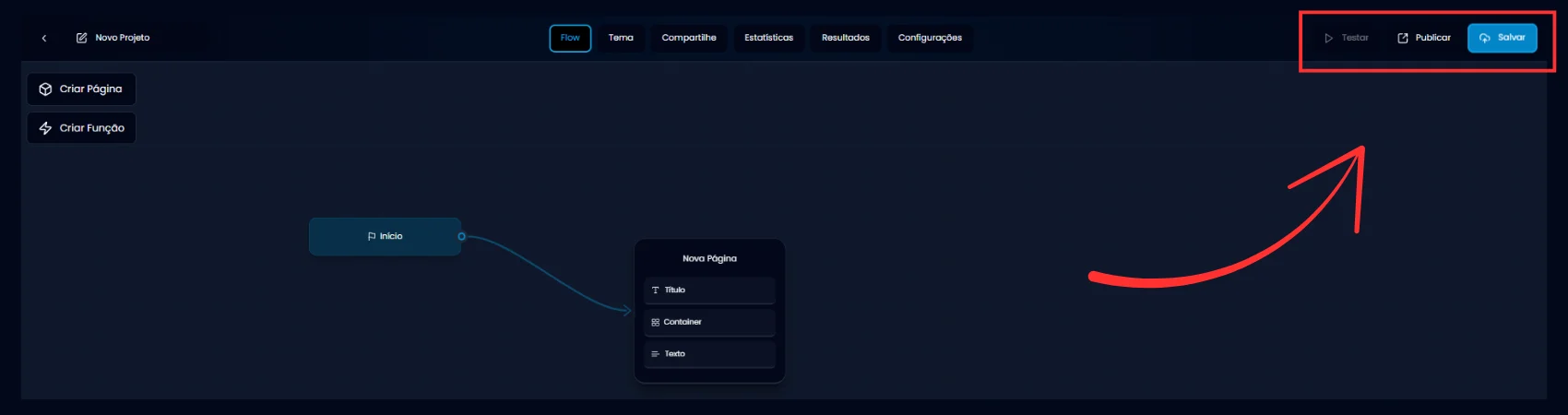 No canto superior direito do editor, você encontrará três botões essenciais para o controle do seu funil. Entenda como cada um funciona.
### Salvar
* Salva todas as alterações feitas no seu funil, como textos, lógica, estilo e configurações.
* Sempre clique em Salvar antes de sair ou publicar, para garantir que nada seja perdido.
* É importante clicar em Salvar com frequência durante a criação do seu quiz!
### Publicar
* Esse botão coloca seu quiz no ar, gerando os links públicos e permitindo que qualquer pessoa possa acessá-lo.
* Você precisa publicar o quiz para poder usar o botão "Testar".
* Após publicado, você ainda pode fazer ajustes e clicar em Salvar para atualizar as alterações.
* Caso queira pausar a exibição ao público, você pode despublicar a qualquer momento.
### Testar
* Permite simular o quiz como se fosse um visitante.
**Atenção!**
Para que o botão Testar funcione, o quiz precisa estar publicado.
Ou seja, publique primeiro, depois teste.
Essa simulação ajuda a verificar:
* Navegação entre perguntas.
* Visual do layout.
* Se a lógica do funil está funcionando corretamente.
No canto superior direito do editor, você encontrará três botões essenciais para o controle do seu funil. Entenda como cada um funciona.
### Salvar
* Salva todas as alterações feitas no seu funil, como textos, lógica, estilo e configurações.
* Sempre clique em Salvar antes de sair ou publicar, para garantir que nada seja perdido.
* É importante clicar em Salvar com frequência durante a criação do seu quiz!
### Publicar
* Esse botão coloca seu quiz no ar, gerando os links públicos e permitindo que qualquer pessoa possa acessá-lo.
* Você precisa publicar o quiz para poder usar o botão "Testar".
* Após publicado, você ainda pode fazer ajustes e clicar em Salvar para atualizar as alterações.
* Caso queira pausar a exibição ao público, você pode despublicar a qualquer momento.
### Testar
* Permite simular o quiz como se fosse um visitante.
**Atenção!**
Para que o botão Testar funcione, o quiz precisa estar publicado.
Ou seja, publique primeiro, depois teste.
Essa simulação ajuda a verificar:
* Navegação entre perguntas.
* Visual do layout.
* Se a lógica do funil está funcionando corretamente.